최초 패스키 등록
T connect는 사내 인사 시스템(ERP)에 등록된 임직원이라면 별도 가입 없이 바로 사용할 수 있습니다. 처음 접속 시 패스키 등록이 필수로 요구되며, 이 온보딩 과정을 완료해야 T connect 로그인이 가능합니다.
T connect는 비밀번호 없는 안전한 로그인 환경을 제공합니다. 패스키는 피싱·비밀번호 유출로부터 계정을 보호하는 핵심 수단으로, 처음 접속 시 반드시 하나 이상 등록해야 합니다.
온보딩 절차
최초 패스키 등록 시 정규직원과 협력사 임직원(가사번) 모두 구분 없이 동일한 절차로 본인확인을 진행합니다.
사번 입력 → 인트라넷 비밀번호 인증 → 사내 이메일 OTP 인증을 완료하면 기기에 패스키를 등록할 수 있습니다.
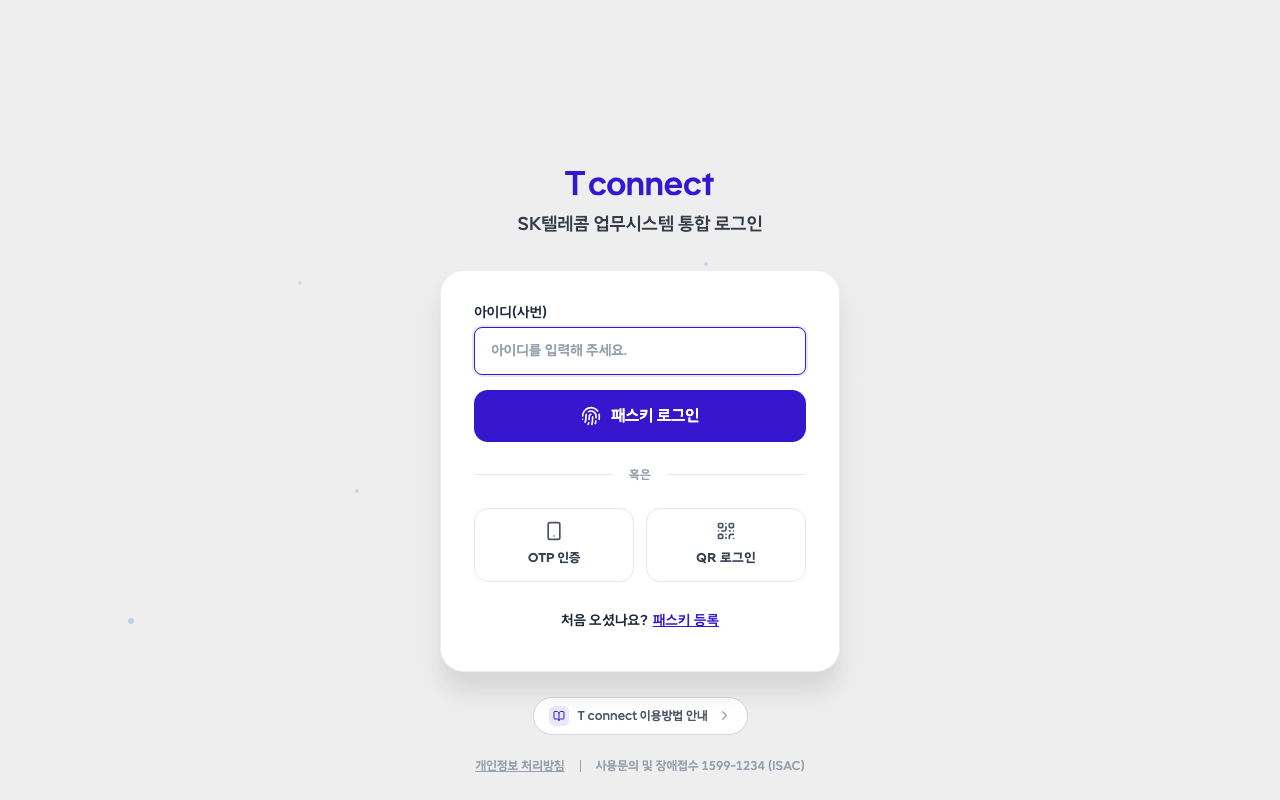
Step 1: T connect 첫 화면 진입
T connect 로그인 페이지에 접속하면 아이디(사번) 입력 화면이 나타납니다. 화면 하단의 [처음 오셨나요? 패스키 등록] 링크를 클릭합니다.
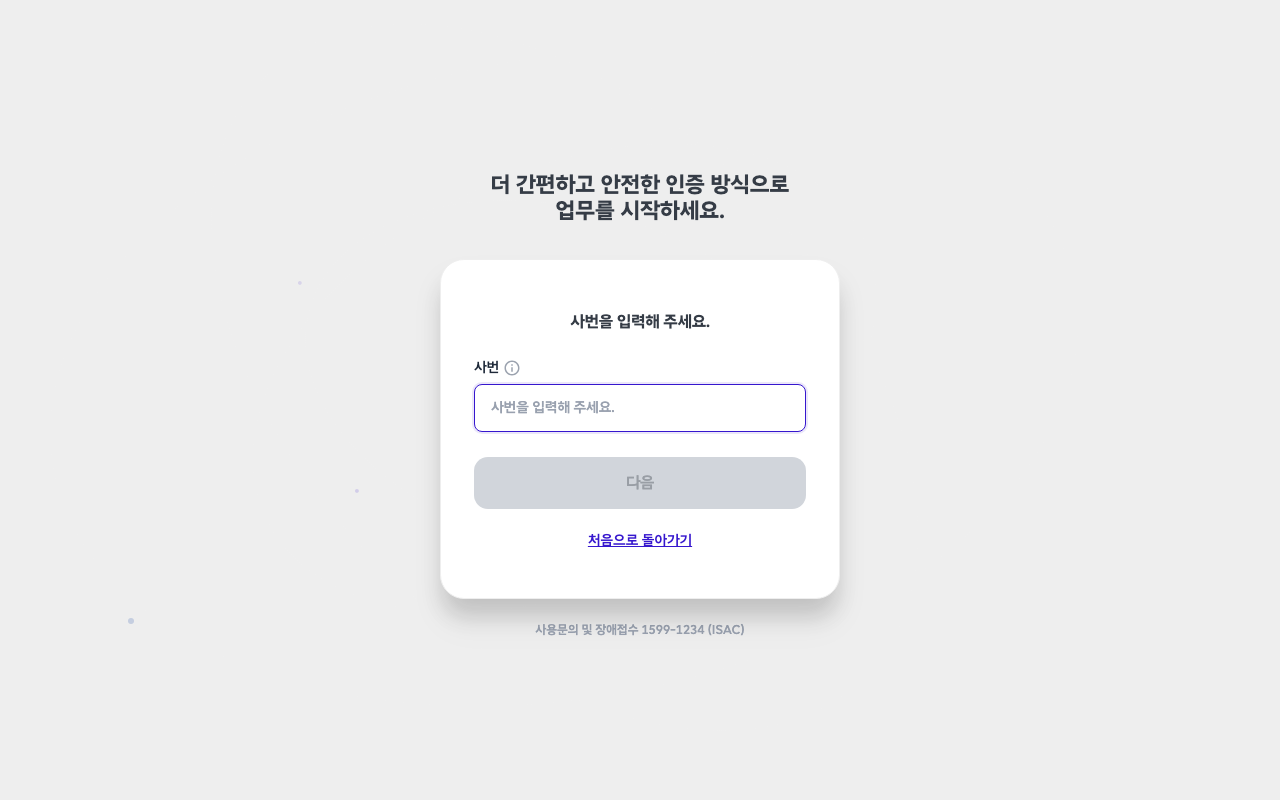
Step 2: 사번 입력
사번을 입력하고 [다음] 버튼을 클릭합니다. 정규직원(숫자 7자리) 및 협력사 임직원(가사번, 영문 1자리 + 숫자 6자리) 모두 동일하게 사번을 입력합니다.
Step 3: 인트라넷 비밀번호 인증
사내 인트라넷(Tnet/AD) 접속 비밀번호를 입력하고 [다음] 버튼을 클릭합니다.
사번을 잘못 입력했거나 변경해야 하는 경우 화면 하단의 [사번 다시 입력] 링크를 클릭하여 이전 단계로 돌아갈 수 있습니다.
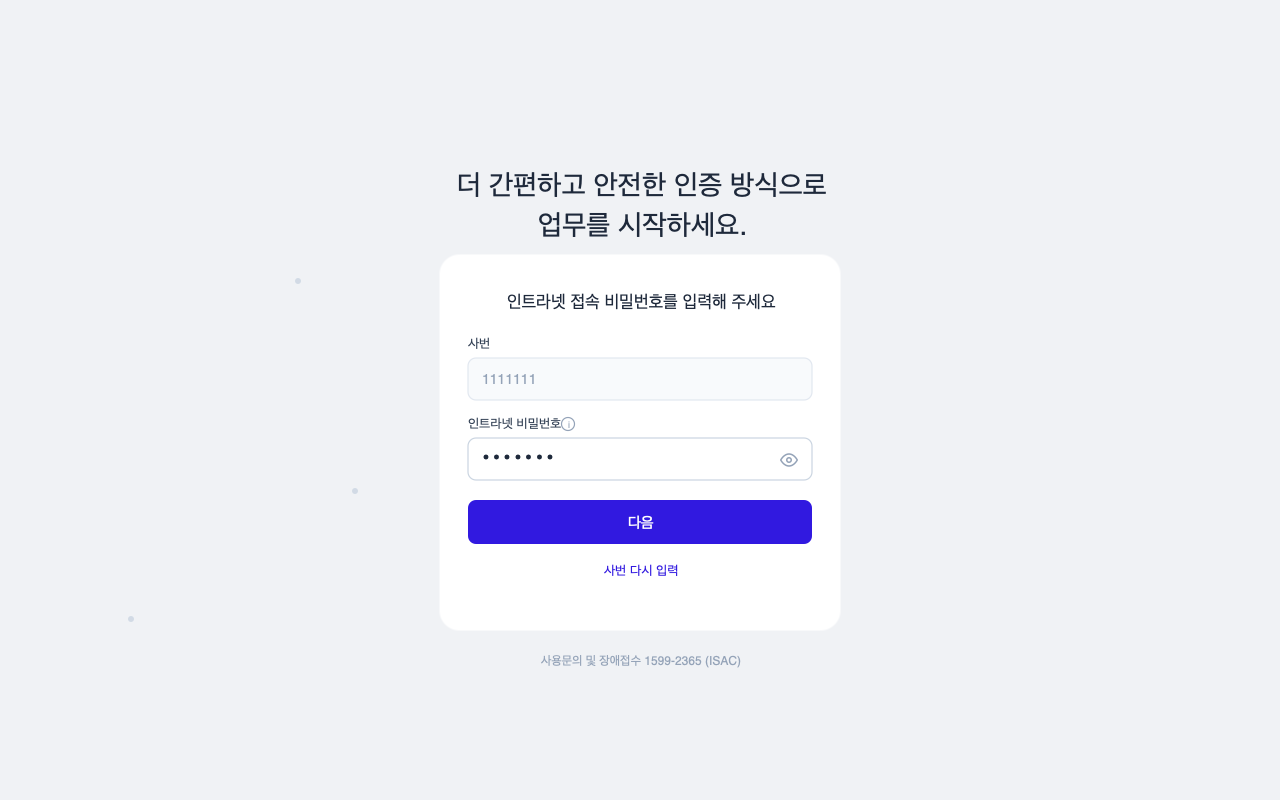
비밀번호를 반복해서 틀리면 보안 정책에 따라 일정 시간 동안 계정이 잠길 수 있으니 주의하세요.
Step 4: 사내 이메일 OTP 인증
사내 이메일 계정으로 6자리 인증번호가 발송됩니다. 이메일을 확인하고 수신된 인증번호를 입력한 후 [다음] 버튼을 클릭합니다. (유효 시간: 3분)
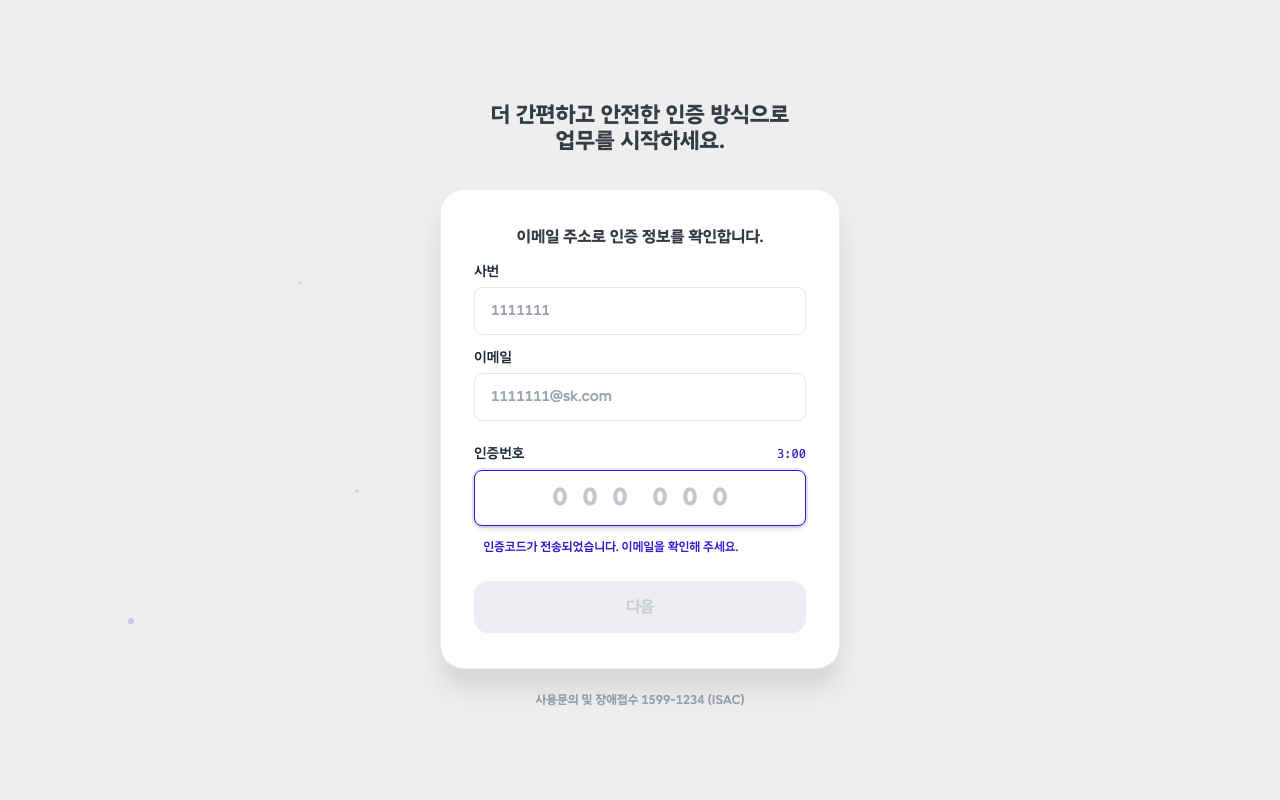
- 사내 메일함의 스팸 메일함 또는 정크 메일함을 확인해 주세요.
- 인증 유효 시간(3분)이 지나면 새로운 인증번호를 발송받아야 합니다.
Step 5: 패스키 등록
본인확인(비밀번호 + 이메일 OTP)이 완료되면 패스키 등록 화면이 나타납니다.
패스키는 반드시 본인 소유 기기에 등록해야 합니다. 공용 PC가 아닌 본인이 직접 사용하는 기기를 선택하세요.
[패스키 등록] 버튼을 클릭하면 OS/브라우저의 생체 인증 창(Windows Hello, Touch ID, Face ID 등)이 나타납니다. 안내에 따라 인증을 완료합니다.
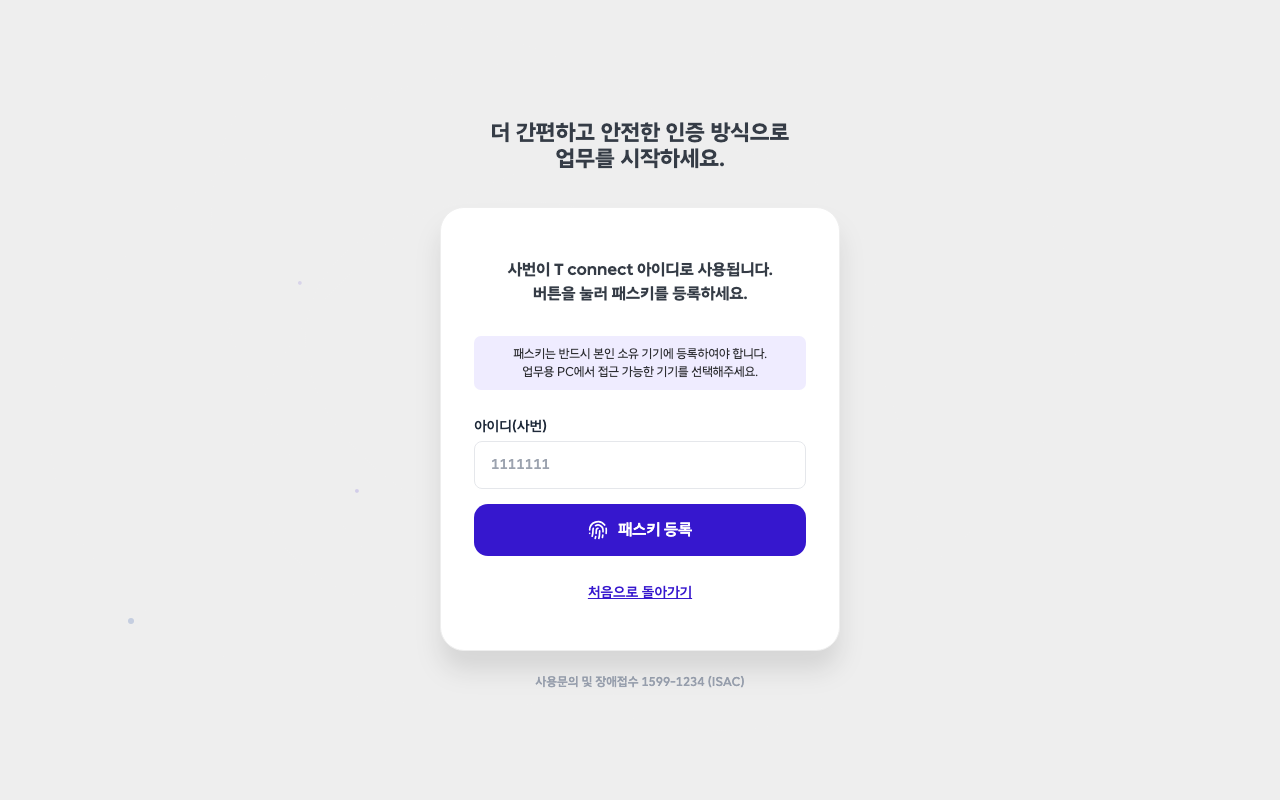
(인증 창의 디자인은 OS 및 기기 종류에 따라 다르게 나타날 수 있습니다.)
패스키를 저장할 수 있는 제공자(Apple 암호, Google 비밀번호 관리자, Windows Hello, Samsung Pass 등)별 특징은 패스키 제공자 현황에서 확인할 수 있습니다.
"이 기기에 등록된 패스키가 있습니다. 처음으로 이동하여 로그인 해주세요." 라는 메시지가 나타나면 이 기기에는 이미 패스키가 등록되어 있다는 뜻입니다. 온보딩 화면이 아닌 로그인 화면에서 [패스키 로그인]을 이용하세요.
Step 6: 패스키 등록 완료 및 모바일 앱 설치 안내
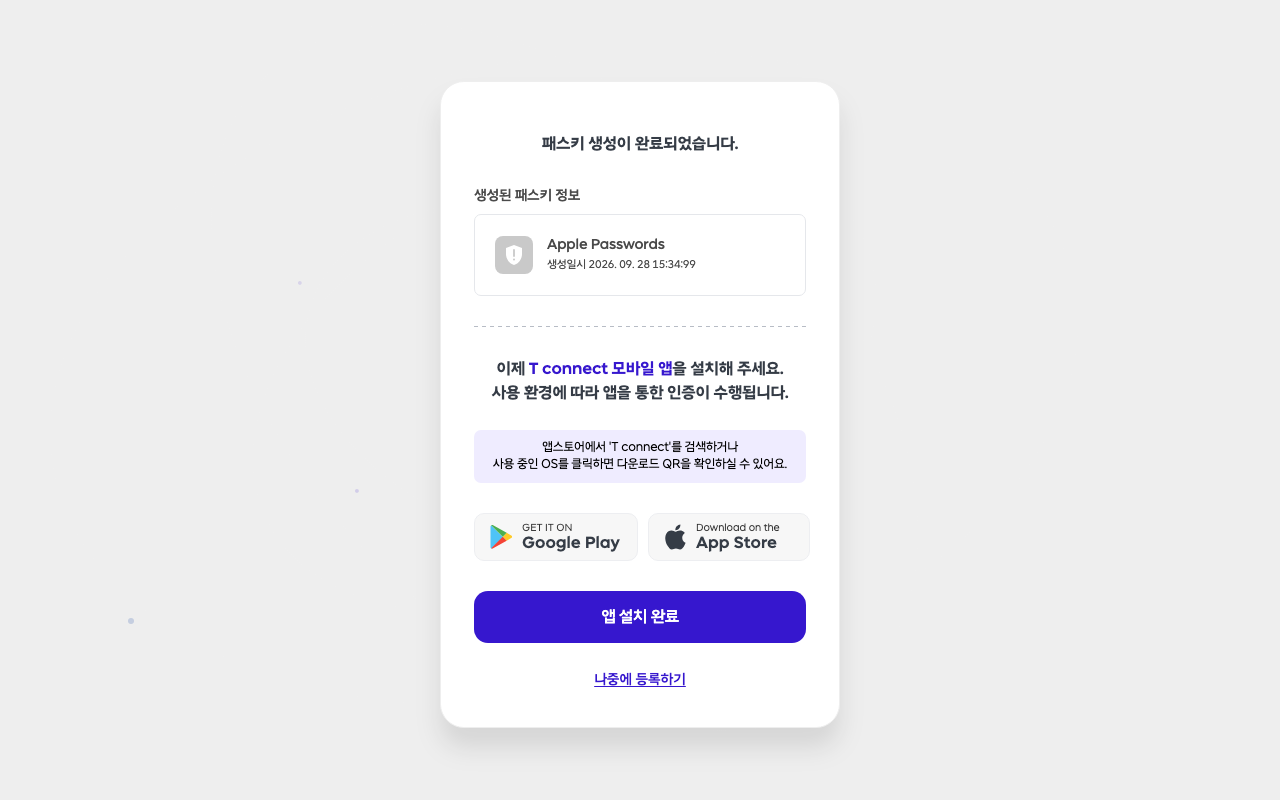
패스키 생성이 완료됩니다. 화면에 T connect 모바일 앱 설치를 위한 Google Play / App Store 배지가 표시됩니다.
| 선택 | 동작 |
|---|---|
| [앱 설치 완료] | 모바일 앱 등록(QR 연동) 화면으로 이동 → 모바일 앱 등록 |
| [나중에 등록하기] | 현재 단계 건너뜀 — 이후 로그인 시 모바일 앱 등록 요청 화면이 다시 나타날 수 있습니다 |
모바일 앱 등록을 건너뛰면 이후 로그인 시 등록 요청 화면이 다시 표시될 수 있습니다. 빠른 시일 내에 등록하는 것을 권장합니다.
온보딩 완료 후
- 패스키 추가 등록: 노트북, 스마트폰 등 다른 기기에도 패스키를 추가 등록할 수 있습니다. → My Account > 패스키 관리
- 모바일 앱 등록: QR·OTP 로그인을 사용하려면 T connect 모바일 앱을 등록해야 합니다. → 모바일 앱 등록
새 기기를 사용하게 됐다면 언제든 로그인 화면의 [처음 오셨나요? 패스키 등록] 링크로 다시 진입해 이 온보딩 절차를 반복할 수 있습니다. 동일한 인증 수단(같은 기기의 같은 생체 인증)만 아니라면 개수 제한 없이 여러 개의 패스키를 등록할 수 있으며, 이미 패스키가 등록된 기기로 다시 시도하면 Step 5의 중복 등록 오류가 나타납니다.