세션 관리
T connect 마이페이지의 세션 관리 메뉴에서는 현재 본인 계정으로 활성화되어 있는 모든 로그인 세션을 확인하고, 불필요한 세션을 원격으로 종료할 수 있습니다.
세션 목록 확인
Step 1: 세션 관리 메뉴 이동
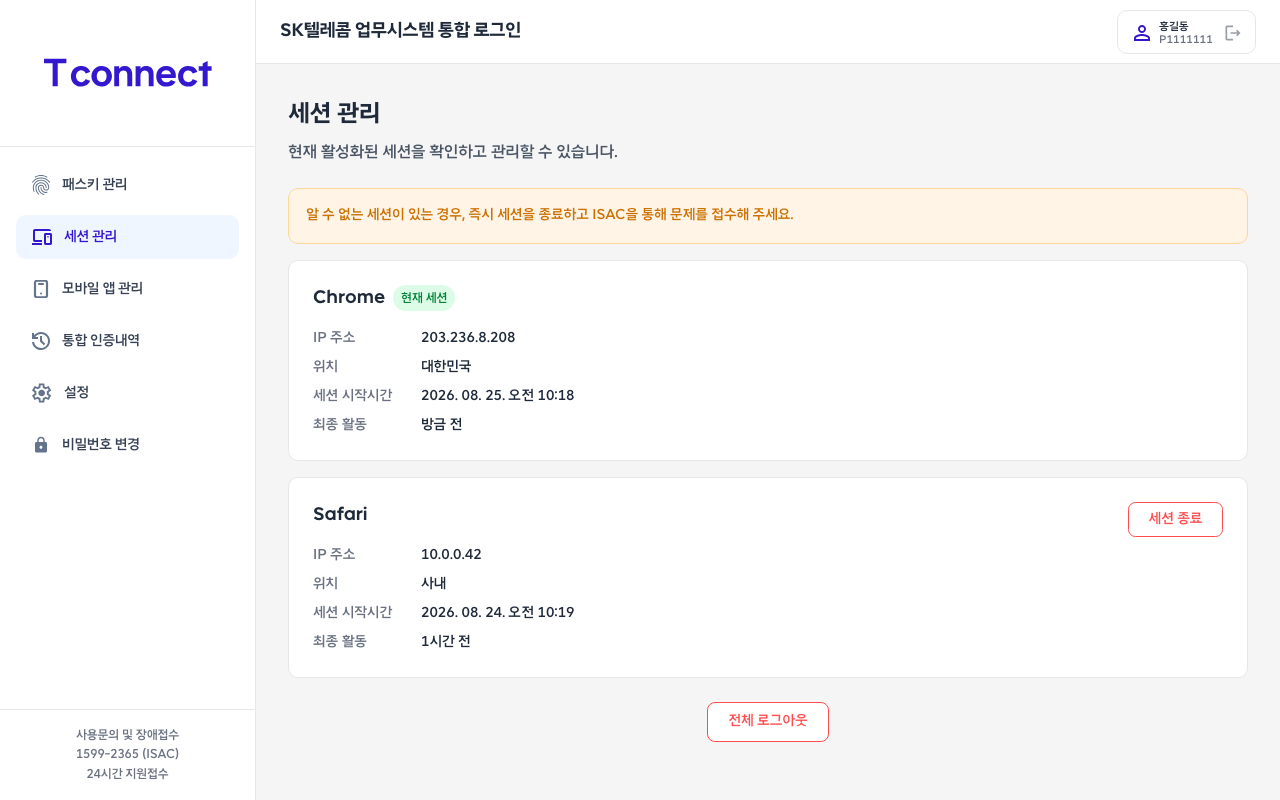
마이페이지에 접속한 후 좌측 사이드바에서 [세션 관리] 메뉴를 클릭합니다.
Step 2: 활성 세션 목록 확인
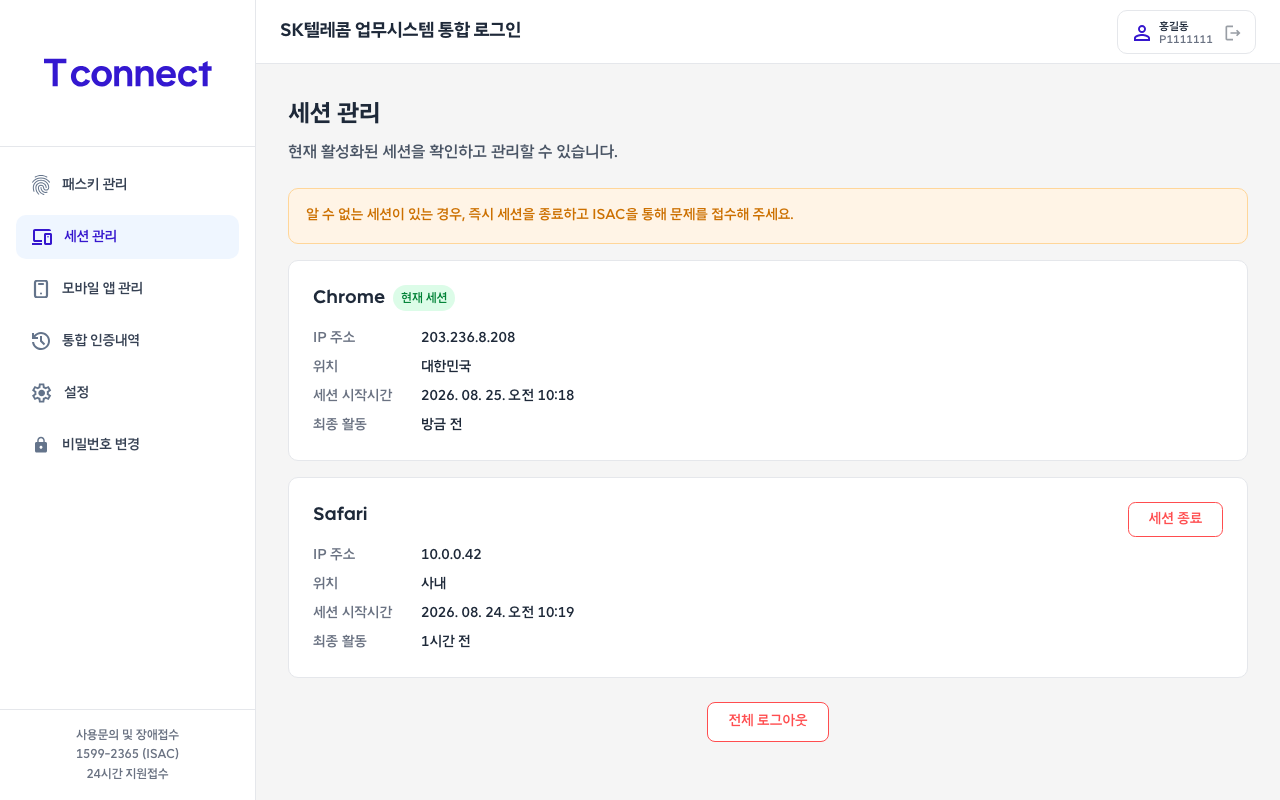
현재 로그인 상태로 유지 중인 세션이 카드 형태로 표시됩니다. 지금 접속 중인 화면의 세션에는 [현재 세션] 표시가 붙습니다. 각 세션 카드에는 다음 정보가 제공됩니다.
| 항목 | 설명 |
|---|---|
| 기기 / 브라우저 | 접속에 사용된 기기 종류 및 브라우저 정보 |
| IP 주소 | 접속 시 사용된 네트워크 IP |
| 위치 | IP 기반으로 추정한 접속 위치 |
| 세션 시작시간 | 해당 세션이 시작된 시각 |
| 최종 활동 | 가장 최근 활동 시각 (상대 시간으로 표시) |
정보
목록 상단에는 "알 수 없는 세션이 있는 경우, 즉시 세션을 종료하고 ISAC을 통해 문제를 접수해 주세요."라는 안내가 항상 표시됩니다.
세션 종료
특정 세션만 종료
종료하려는 세션 항목 우측의 [세션 종료] 버튼을 클릭합니다. "해당 세션을 종료하시겠어요?" 확인 팝업이 표시되면 [확인] 버튼을 눌러 해당 세션만 강제 종료합니다. 현재 접속 중인 세션에는 이 버튼이 표시되지 않습니다.

모든 세션 일괄 종료
화면 상단의 [전체 로그아웃] 버튼을 클릭하면 현재 세션을 포함한 모든 세션이 한 번에 종료됩니다. "모든 기기에서 로그아웃하시겠어요? 현재 세션도 종료됩니다." 확인 팝업에서 [확인] 버튼을 선택합니다.
스마트폰 분실 시 대처 방법
분실한 기기에서 T connect 세션이 열려 있다면 즉시 아래 순서로 조치하십시오.