패스키 제공자(Authenticator) 현황
패스키를 등록하면 패스키는 T connect 서버가 아니라 사용자의 기기나 계정에 있는 패스키 저장소에 보관됩니다. 이 저장소를 패스키 제공자(Passkey Provider, Authenticator) 라고 하며, 어떤 제공자에 저장하느냐에 따라 다른 기기에서도 쓸 수 있는지, 어떻게 잠금 해제하는지가 달라집니다.
이 페이지에서는 T connect 로그인에 주로 사용하는 패스키 제공자를 소개합니다.
- 동기화: 클라우드 계정(Apple, Google, Microsoft, Samsung, 서드파티 앱 계정)에 저장되어, 같은 계정에 로그인한 다른 기기에서도 그대로 사용할 수 있습니다.
- 기기 저장: 패스키를 만든 기기에만 저장됩니다. 다른 기기에서는 패스키를 따로 등록하거나 스마트폰 QR 스캔으로 로그인해야 합니다.
주요 패스키 제공자
플랫폼 패스키 제공자
별도 설치 없이 운영체제나 브라우저에 기본으로 들어 있는 패스키 저장소입니다. 대부분의 사용자는 이 중 하나를 사용합니다.
- Apple동기화
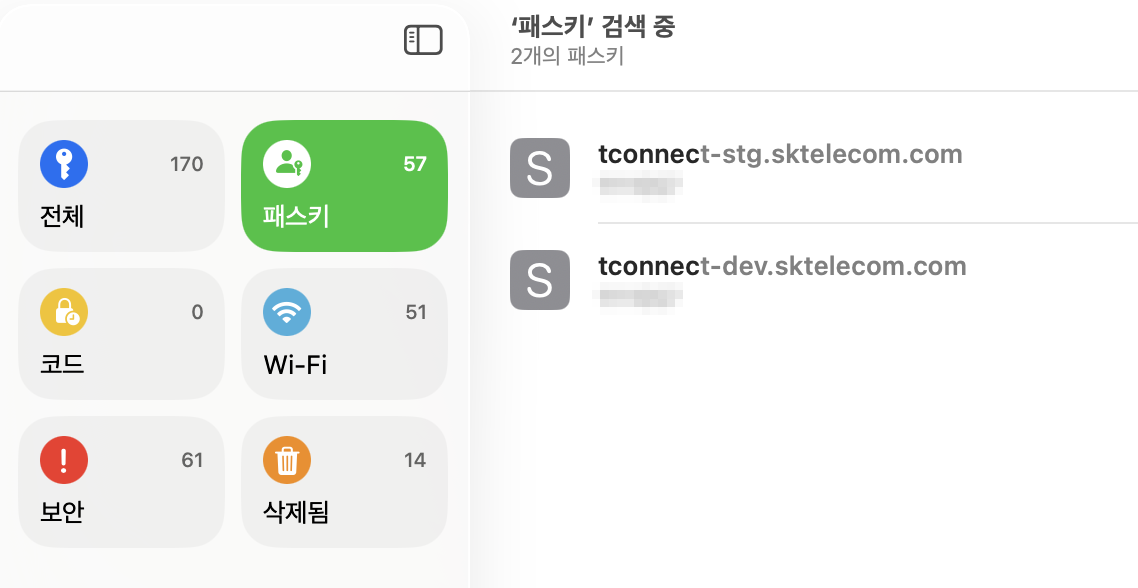
Apple 암호 (iCloud 키체인)
- 지원 기기
- iPhone·iPad (iOS/iPadOS 16 이상), Mac (macOS Ventura 이상)
- 잠금 해제
- Face ID, Touch ID, 기기 암호
같은 Apple 계정으로 iCloud 키체인을 켠 기기끼리 자동 동기화됩니다. 저장된 패스키는 암호 앱(macOS Sequoia·iOS 18 이상)에서 확인합니다.
- Google동기화
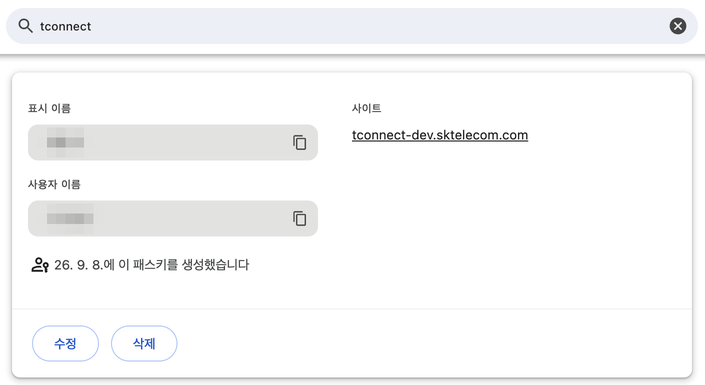
Google 비밀번호 관리자
- 지원 기기
- Android 9 이상, Chrome (Windows·macOS·Linux·ChromeOS)
- 잠금 해제
- 화면 잠금(지문·얼굴·PIN), PC에서는 Google 비밀번호 관리자 PIN
같은 Google 계정에 로그인한 기기끼리 동기화됩니다. PC Chrome에서는 Google 계정 동기화를 켠 경우에만 이 저장소를 선택할 수 있습니다.
- Microsoft기기 저장
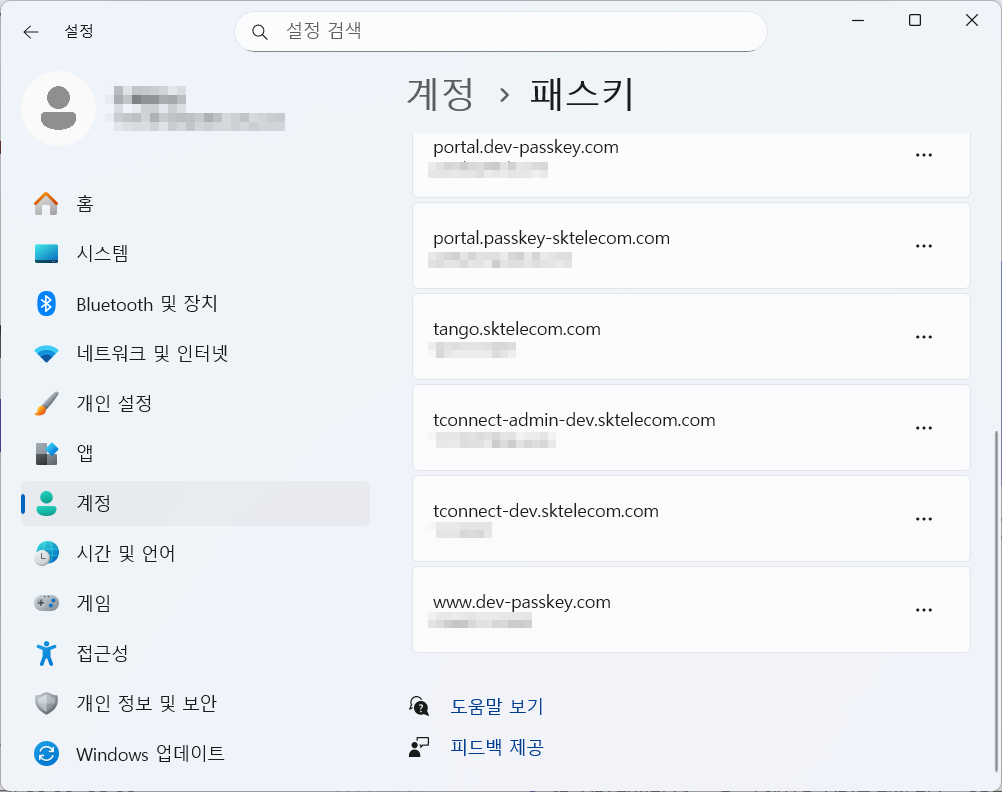
Windows Hello
- 지원 기기
- Windows 10·11 PC
- 잠금 해제
- Windows Hello PIN, 얼굴 인식, 지문
패스키가 해당 PC에만 저장됩니다. 저장된 패스키는 Windows 설정 > 계정 > 패스키에서 확인·삭제합니다.
- Microsoft Edge동기화
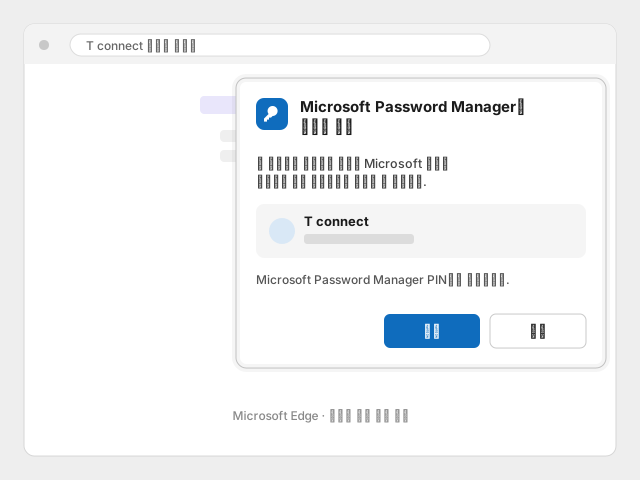
Microsoft Password Manager
 예시 화면
예시 화면- 지원 기기
- Windows용 Microsoft Edge 142 이상 (Microsoft 개인 계정 로그인)
- 잠금 해제
- Microsoft Password Manager PIN, Windows Hello
Edge에 로그인한 Microsoft 계정으로 동기화됩니다. Microsoft Authenticator 앱은 Microsoft 계정(회사·학교 계정 포함) 로그인용 패스키를 보관합니다. T connect 패스키를 Microsoft 계정에 동기화하려면 Authenticator 앱이 아닌 Edge의 Microsoft Password Manager를 사용하세요.
서드파티 앱
운영체제·브라우저 기본 저장소 대신 사용할 수 있는 별도 앱입니다. 여러 운영체제를 함께 사용하거나, 기기를 바꿔도 같은 패스키를 쓰고 싶을 때 유용합니다.
- Samsung동기화
Samsung Pass
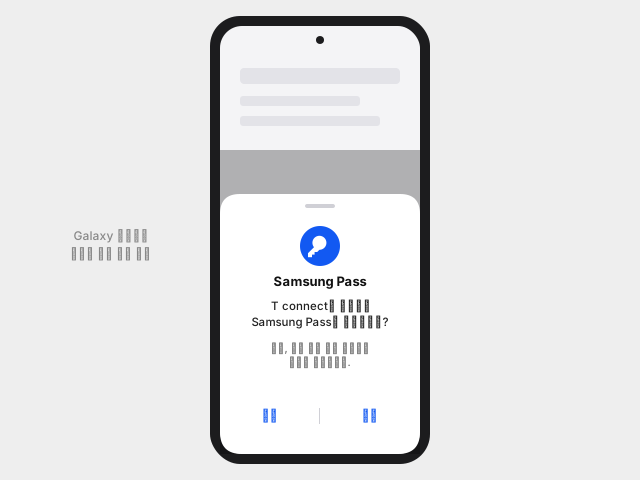 예시 화면
예시 화면- 지원 기기
- Galaxy 스마트폰·태블릿 (One UI 6 이상)
- 잠금 해제
- 지문, 얼굴 인식, 화면 잠금
Samsung 계정으로 Galaxy 기기끼리 동기화됩니다. PC에서 사용할 때는 로그인 창의 QR 코드를 Galaxy 스마트폰으로 스캔합니다.
- AgileBits동기화
1Password
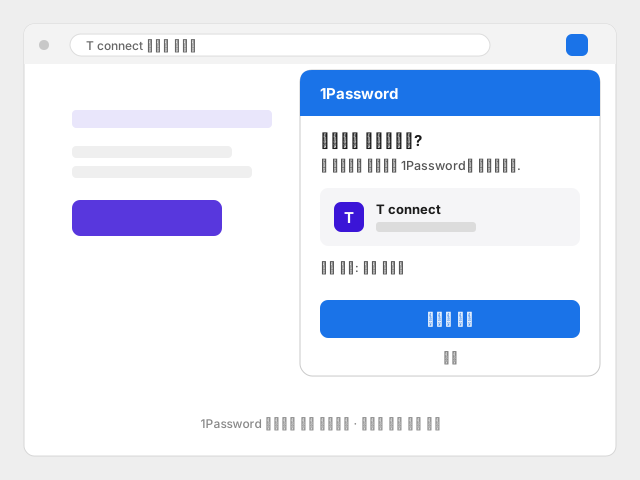 예시 화면
예시 화면- 지원 기기
- 브라우저 확장(Chrome·Edge·Safari·Firefox), iOS 17 이상, Android 14 이상, Windows 11
- 잠금 해제
- 1Password 잠금 해제(계정 암호, 생체 인증)
1Password 계정으로 운영체제와 관계없이 동기화됩니다. 유료 구독이 필요하며, Windows 11에서는 OS 패스키 저장 위치로 직접 선택할 수 있습니다.
- Dashlane동기화
Dashlane
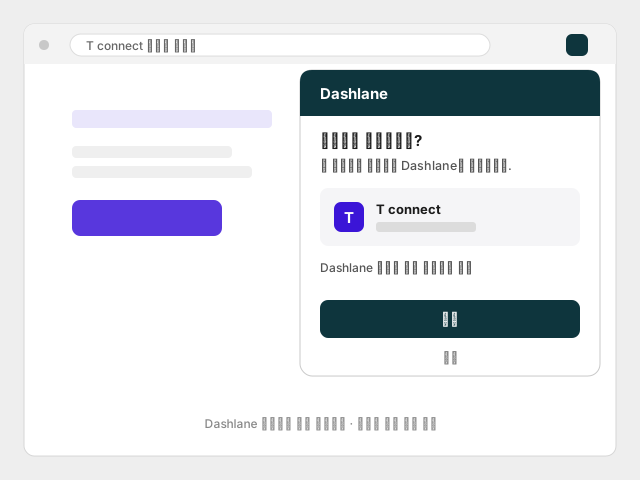 예시 화면
예시 화면- 지원 기기
- 브라우저 확장(Chrome·Edge·Safari·Firefox), iOS 17 이상, Android 14 이상
- 잠금 해제
- Dashlane 잠금 해제(마스터 비밀번호, PIN, 생체 인증)
Dashlane 계정으로 운영체제와 관계없이 동기화됩니다.
예시 화면 표시가 있는 이미지는 이해를 돕기 위한 그림입니다. 실제 화면은 앱 버전, 운영체제, 언어 설정에 따라 다를 수 있습니다.
한눈에 비교하기
| 제공자 | 사용 환경 | 동기화 범위 | 저장된 패스키 확인 위치 |
|---|---|---|---|
| Apple 암호 (iCloud 키체인) | iPhone, iPad, Mac | 같은 Apple 계정의 Apple 기기 | 암호 앱 |
| Google 비밀번호 관리자 | Android, Chrome | 같은 Google 계정의 Android·Chrome | Chrome 설정 > 자동 완성 및 비밀번호 > Google 비밀번호 관리자 |
| Windows Hello | Windows PC | 동기화 안 됨 (해당 PC만) | Windows 설정 > 계정 > 패스키 |
| Microsoft Password Manager | Windows용 Edge | 같은 Microsoft 계정의 Edge | Edge 설정의 암호 메뉴 |
| Samsung Pass | Galaxy 스마트폰·태블릿 | 같은 Samsung 계정의 Galaxy 기기 | Samsung Pass 앱 또는 Samsung 월렛 |
| 1Password | 브라우저 확장, iOS, Android, Windows 11 | 같은 1Password 계정의 모든 기기 | 1Password 앱 |
| Dashlane | 브라우저 확장, iOS, Android | 같은 Dashlane 계정의 모든 기기 | Dashlane 앱 |
PC 브라우저별 저장 위치
같은 PC라도 어떤 브라우저로 패스키를 등록하느냐에 따라 저장 위치가 달라집니다. 등록할 때 나타나는 창에서 원하는 저장 위치를 선택하세요.
| PC | 브라우저 | 선택할 수 있는 저장 위치 | 동기화 |
|---|---|---|---|
| Mac | Safari | Apple 암호(iCloud 키체인) | 같은 Apple 계정의 Apple 기기 |
| Mac | Chrome | iCloud 키체인, Chrome 프로필, Google 비밀번호 관리자(Chrome 동기화를 켠 경우) | iCloud 키체인·Google: 동기화 Chrome 프로필: 해당 Mac만 |
| Mac | Edge | iCloud 키체인, Edge 프로필 | iCloud 키체인: 동기화 Edge 프로필: 해당 Mac만 |
| Windows | Chrome | Windows Hello, Google 비밀번호 관리자(Chrome 동기화를 켠 경우) | Windows Hello: 해당 PC만 Google: 동기화 |
| Windows | Edge | Windows Hello, Microsoft Password Manager(Edge 142 이상, Microsoft 개인 계정) | Windows Hello: 해당 PC만 Microsoft Password Manager: 동기화 |
Mac용 Chrome·Edge에서 선택할 수 있는 브라우저 자체 저장소입니다. Mac의 보안 칩으로 보호되며 Touch ID로 잠금 해제합니다.
- 패스키를 만든 그 Mac의 그 브라우저 프로필에서만 사용할 수 있습니다. 같은 Mac이라도 다른 브라우저나 다른 프로필에서는 보이지 않습니다.
- 브라우저 프로필을 삭제하면 패스키도 함께 삭제됩니다.
- iPhone 등 다른 Apple 기기에서도 쓰려면 iCloud 키체인을 선택하세요. (Chrome 118·Edge 132 이상, macOS 13.5 이상)
- Mac용 Edge의 Microsoft Password Manager 동기화는 아직 지원되지 않습니다.
1Password·Dashlane 등의 브라우저 확장 프로그램을 설치하면 확장 프로그램이 먼저 패스키 저장을 제안합니다. Windows 11에서는 Windows 패스키 창에서 1Password 등을 저장 위치로 바로 선택할 수도 있습니다.
Mydesk/Devdi(Citrix VDI)에서 사용할 때
Mydesk/Devdi(Citrix VDI) 세션 안에서 패스키를 등록하면 VDI 안에서 사용하는 브라우저에 따라 저장 위치가 달라집니다. 어느 경우든 다른 기기로 동기화되지 않습니다.
- Chrome: VDI 밖으로 전달되어 VDI에 접속한 내 PC(Citrix 클라이언트) 의 보안 저장소(Mac 로컬 / Windows Hello)에 저장됩니다.
- Edge: VDI 안의 Edge 내부 저장소(Microsoft Password Manager) 에 저장됩니다.

| 접속 PC (Citrix 클라이언트) | VDI 내 브라우저 | 패스키 저장 위치 | 동기화 |
|---|---|---|---|
| Mac | Chrome | 접속한 Mac 로컬 | 안 됨 |
| Mac | Edge | Edge 내부 Microsoft Password Manager | 안 됨 |
| Windows | Chrome | 접속한 PC의 Windows Hello | 안 됨 |
| Windows | Edge | Edge 내부 Microsoft Password Manager | 안 됨 |
- 회사 PC와 집 PC처럼 VDI에 접속하는 PC가 바뀌면 PC마다 패스키를 따로 등록해야 합니다.
- 패스키 인증 오류가 발생하면 Citrix Workspace App을 최신 버전(Windows 2603.10 / macOS 2607 이상)으로 업데이트하세요.
- 오류 화면별 해결 방법은 자주하는 질문의 Mydesk/Devdi(Citrix VDI) 항목을 확인하세요.
T connect 모바일 앱의 패스키
모바일 앱 등록을 완료하면 T connect 모바일 앱 안에 T connect 전용 패스키가 자동으로 만들어집니다. 위의 제공자들처럼 사용자가 저장 위치로 고르는 것이 아니라, 앱 등록 과정에서 앱이 직접 생성·보관합니다.
- 사용처: App QR 로그인 승인, 위험 기반 추가 인증(Push) 승인 시 본인 확인
- 잠금 해제: 스마트폰의 생체 인증 또는 화면 잠금
- 저장 위치: 앱을 등록한 스마트폰에만 저장되며 다른 기기로 동기화되지 않습니다.
- 다른 사이트: T connect 외의 사이트 로그인에는 사용되지 않습니다.
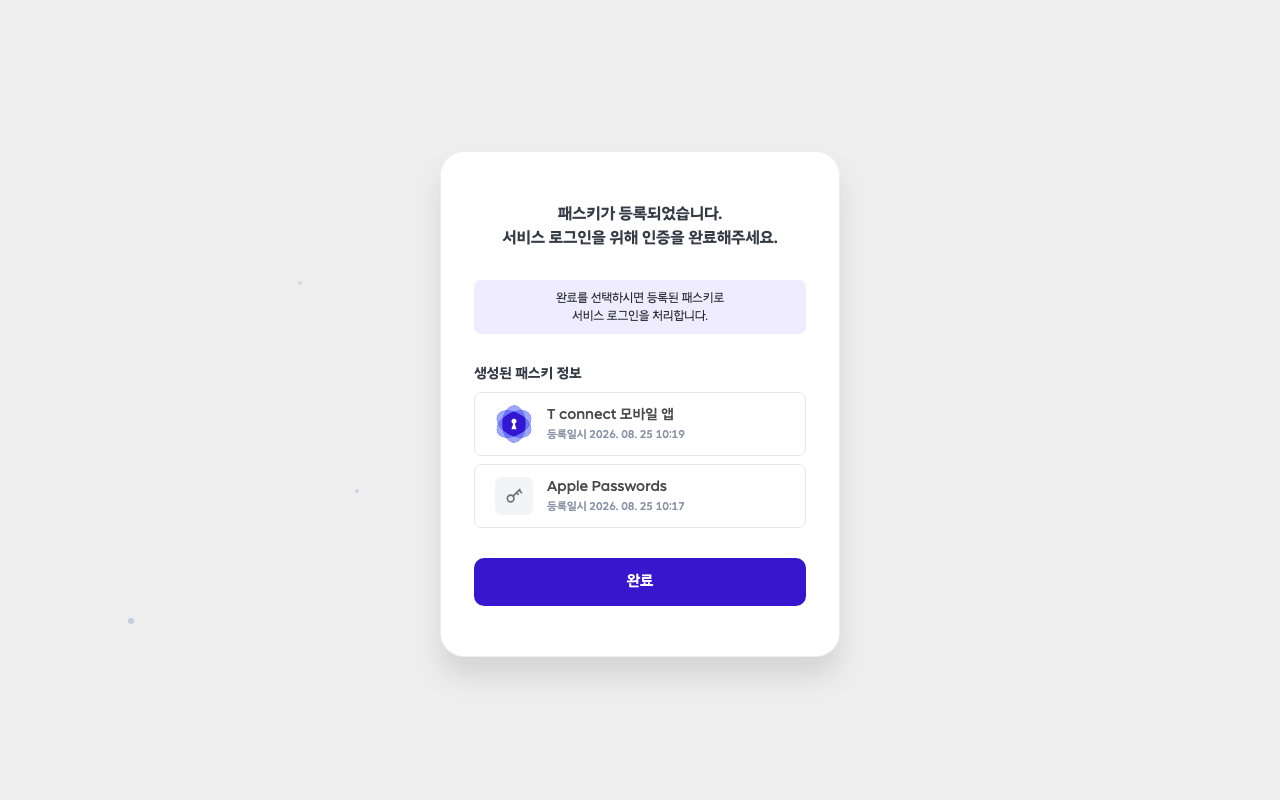
앱 등록이 끝나면 PC에 저장된 패스키와 함께 T connect 모바일 앱 패스키가 목록에 표시됩니다.
T connect에서 등록된 제공자 확인하기
T connect 마이페이지의 [패스키 관리] 메뉴에서는 패스키를 저장한 제공자 이름이 표시됩니다. 동기화 패스키에는 Synced 표시가 함께 나타납니다.
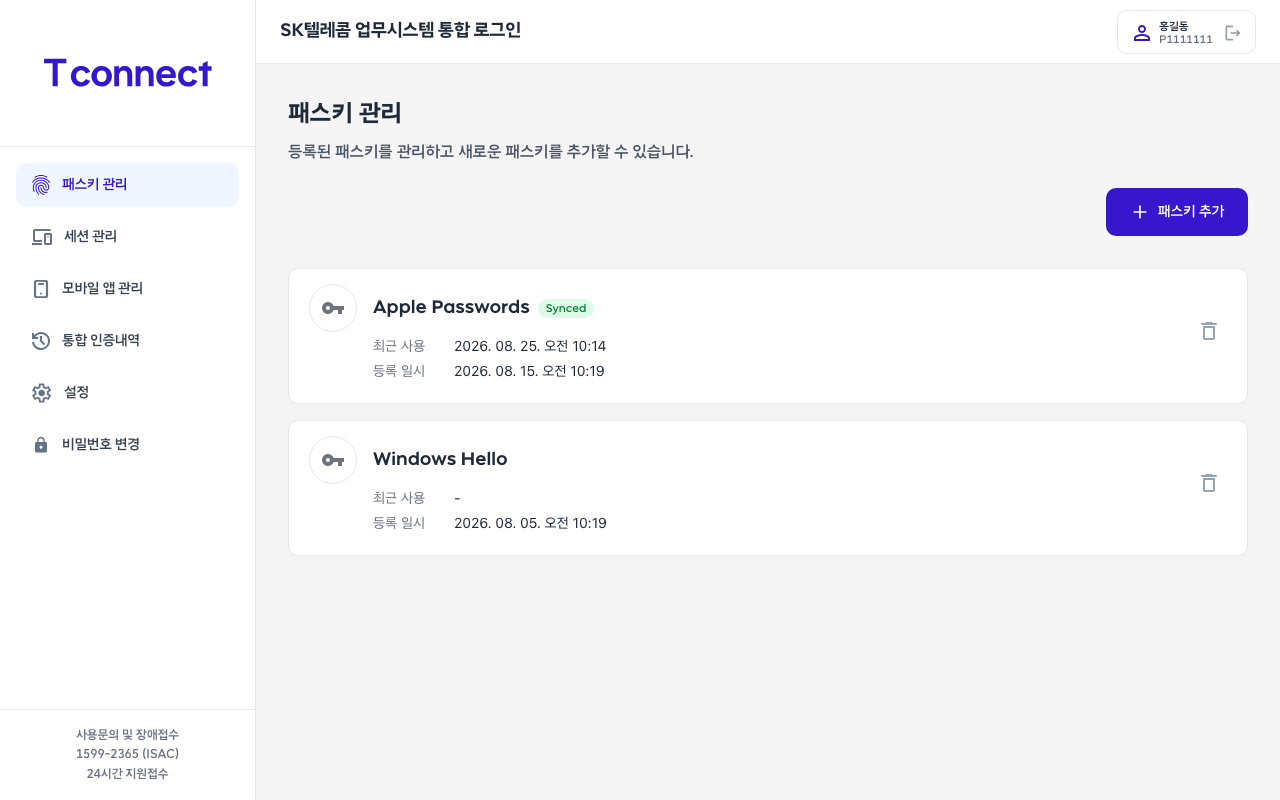
패스키 목록 확인, 추가 등록, 삭제 방법은 패스키 관리를 참고하세요.
어떤 제공자를 사용하면 좋을까요?
| 사용 환경 | 권장 제공자 |
|---|---|
| 회사 Windows PC 한 대에서만 로그인 | Windows Hello |
| Mac과 iPhone을 함께 사용 | Apple 암호 |
| Android 스마트폰과 Chrome을 함께 사용 | Google 비밀번호 관리자 (Galaxy 사용자는 Samsung Pass도 가능) |
| Windows·macOS·스마트폰을 섞어서 사용 | 1Password, Dashlane 같은 서드파티 앱, 또는 기기마다 각각 등록 |
| 공용 PC처럼 패스키를 저장하기 어려운 PC | 패스키를 저장하지 않고 App QR 로그인 또는 App OTP 로그인 사용 |
패스키를 등록할 때 운영체제나 브라우저가 저장 위치를 묻는 창을 띄웁니다. 원하는 제공자가 보이지 않으면 아래 설정에서 기본 제공자를 바꾼 뒤 다시 등록하세요.
- iPhone·iPad: 설정 > 일반 > 자동 완성 및 암호
- Mac: 시스템 설정 > 일반 > 자동 완성 및 암호
- Android·Galaxy: 설정에서 패스키 또는 자동 완성을 검색해 기본 제공자 선택
- Chrome·Edge: 서드파티 앱의 브라우저 확장 프로그램을 설치하고 로그인