모바일 앱 등록
T connect 모바일 앱을 등록하면 공용 PC나 패스키를 사용하기 어려운 환경에서 QR 로그인과 OTP 인증 로그인을 사용할 수 있습니다.
사전 준비
- 최초 패스키 등록이 완료되어 있어야 합니다. → 최초 패스키 등록
- 등록할 스마트폰에 T connect 앱이 설치되어 있어야 합니다.
경로 1: 패스키 등록 직후 바로 등록 (권장)
최초 패스키 등록을 완료하고 [앱 설치 완료] 버튼을 누르면 자동으로 모바일 앱 등록(QR) 화면이 나타납니다.
Step 1: QR 코드 스캔
T connect 앱을 스마트폰에 설치한 후 화면의 QR 코드를 스캔합니다.
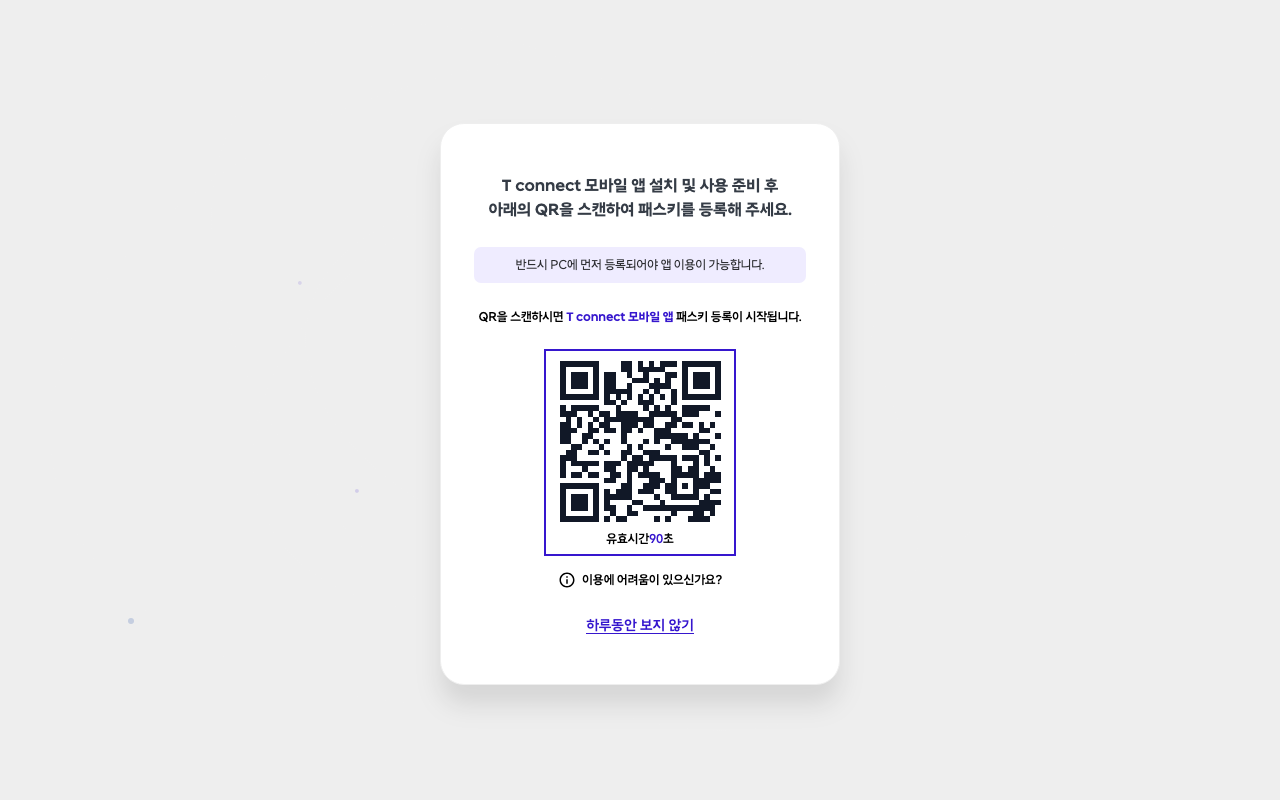
이미 등록된 기기가 있는 경우
해당 계정에 이미 등록된 모바일 기기가 있으면 QR 코드 대신 안내 화면이 나타나며, [기기 재등록] 또는 [계속 사용하기] 중 하나를 선택할 수 있습니다.
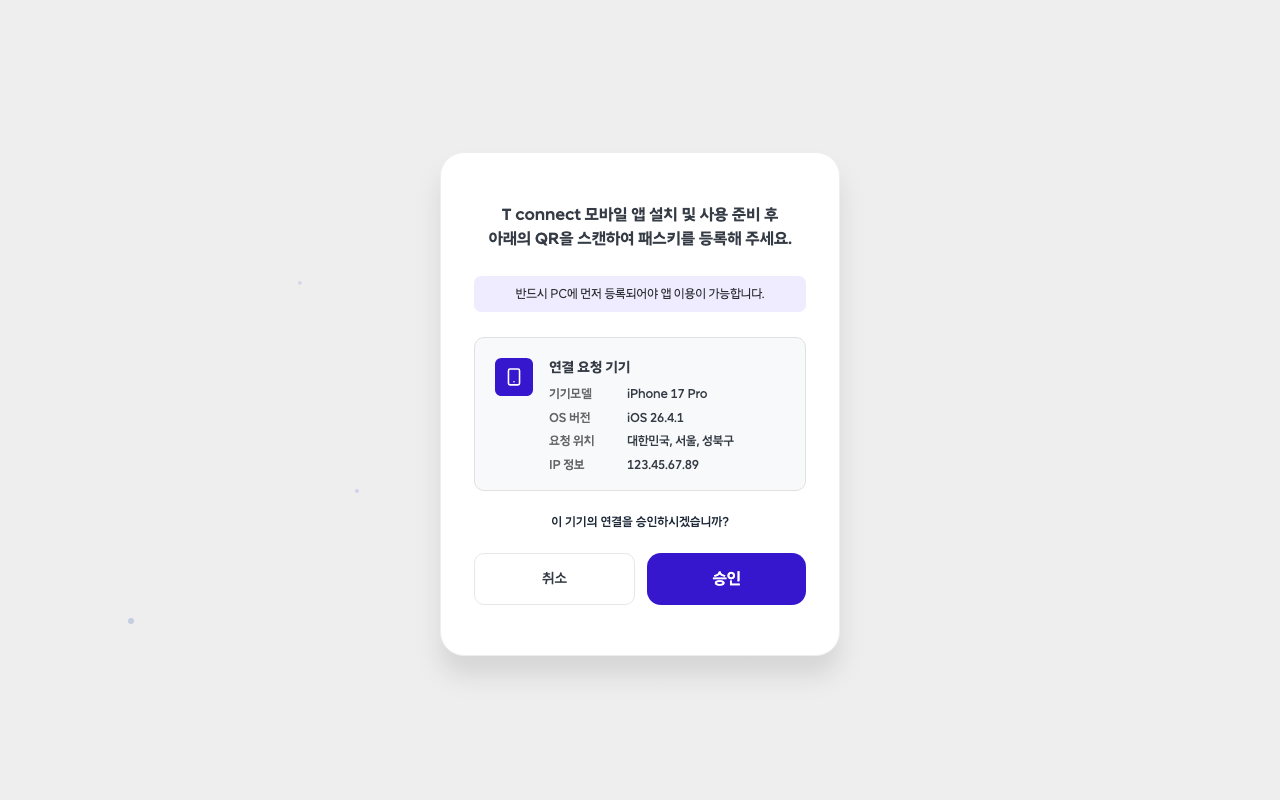
Step 2: 연결 요청 승인
QR 스캔이 성공하면 PC 화면에 연결 요청 기기 정보가 표시됩니다.
| 항목 | 설명 |
|---|---|
| 기기모델 | 요청 기기의 모델명 |
| OS 버전 | 요청 기기의 OS 버전 |
| 요청 위치 | 접속 위치(추정) |
| IP 정보 | 요청 시 사용된 IP 주소 |
내용을 확인하고 [승인] 버튼을 클릭합니다. (취소하려면 [취소] 버튼을 클릭합니다.)
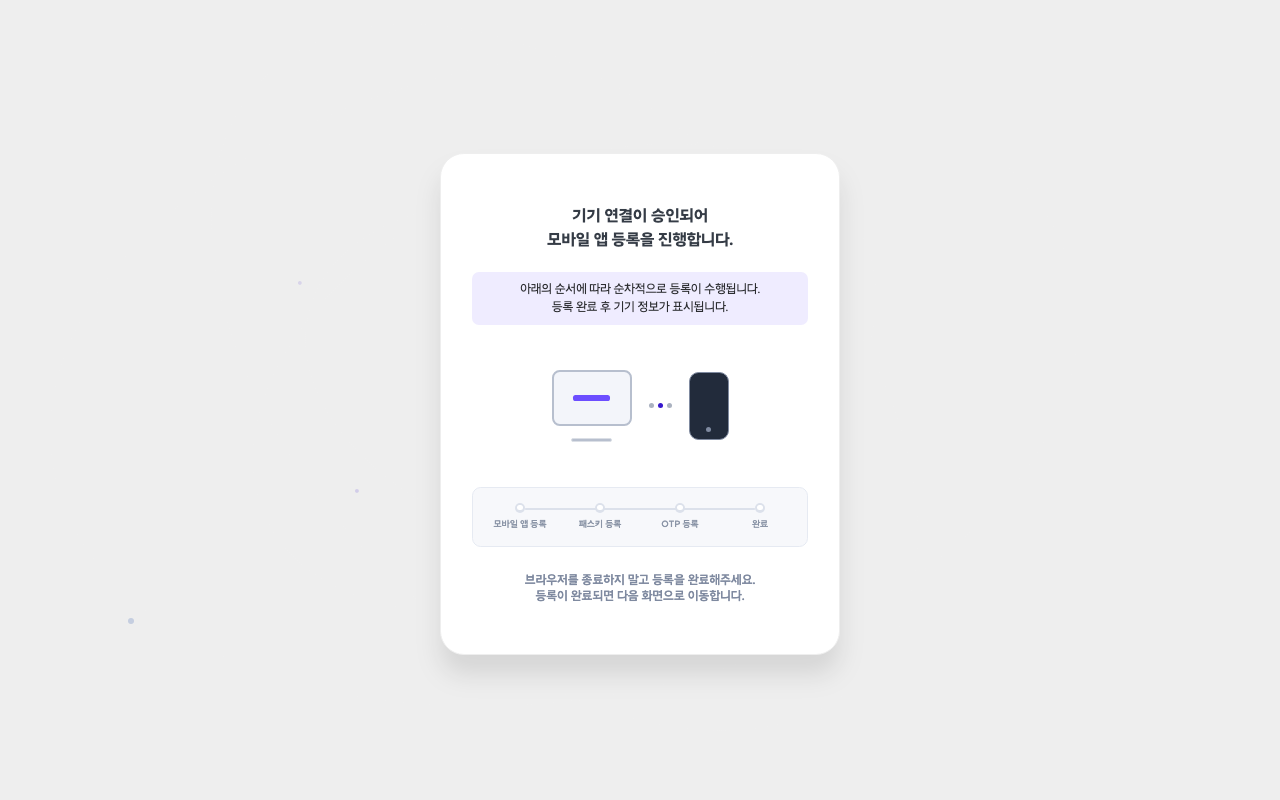
Step 3: 등록 진행 상태 확인
승인이 완료되면 PC와 모바일 앱 두 곳에 패스키가 자동으로 생성되며, 등록 진행 상태가 화면에 표시됩니다.
Step 4: 등록 완료
모바일 앱 등록 → 패스키 등록 → OTP 등록 → 완료 순서로 진행 상태가 표시됩니다. 브라우저를 종료하지 말고 기다리면 각 단계가 자동으로 진행됩니다.
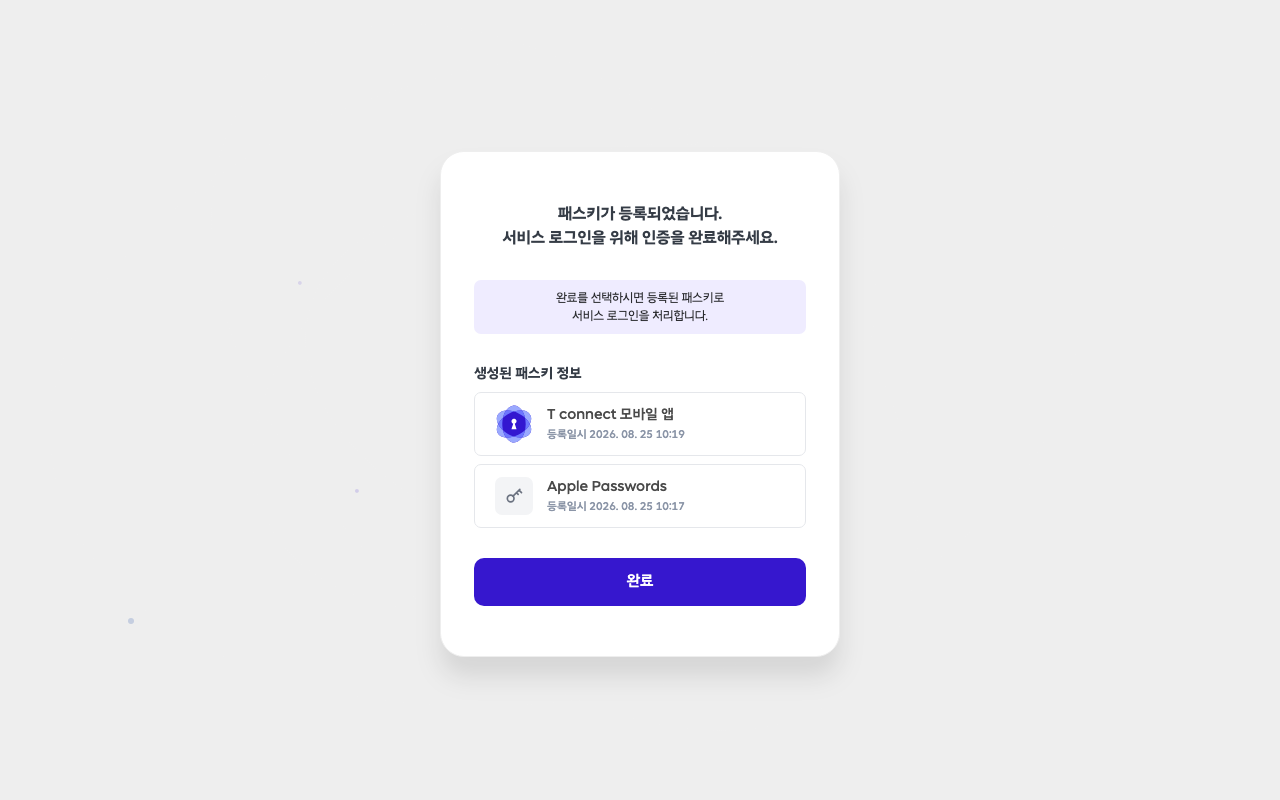
Step 5: 등록 완료
모든 단계가 끝나면 완료 화면에 등록된 패스키 목록이 표시됩니다. [완료] 버튼을 클릭하면 모바일 앱 등록이 마무리됩니다.
등록 완료 후
- QR 로그인 사용 방법: App QR 로그인 가이드
- OTP 인증 사용 방법: App OTP 로그인 가이드
- 기기 추가·삭제 관리: My Account > 모바일 앱 관리