패스키 관리
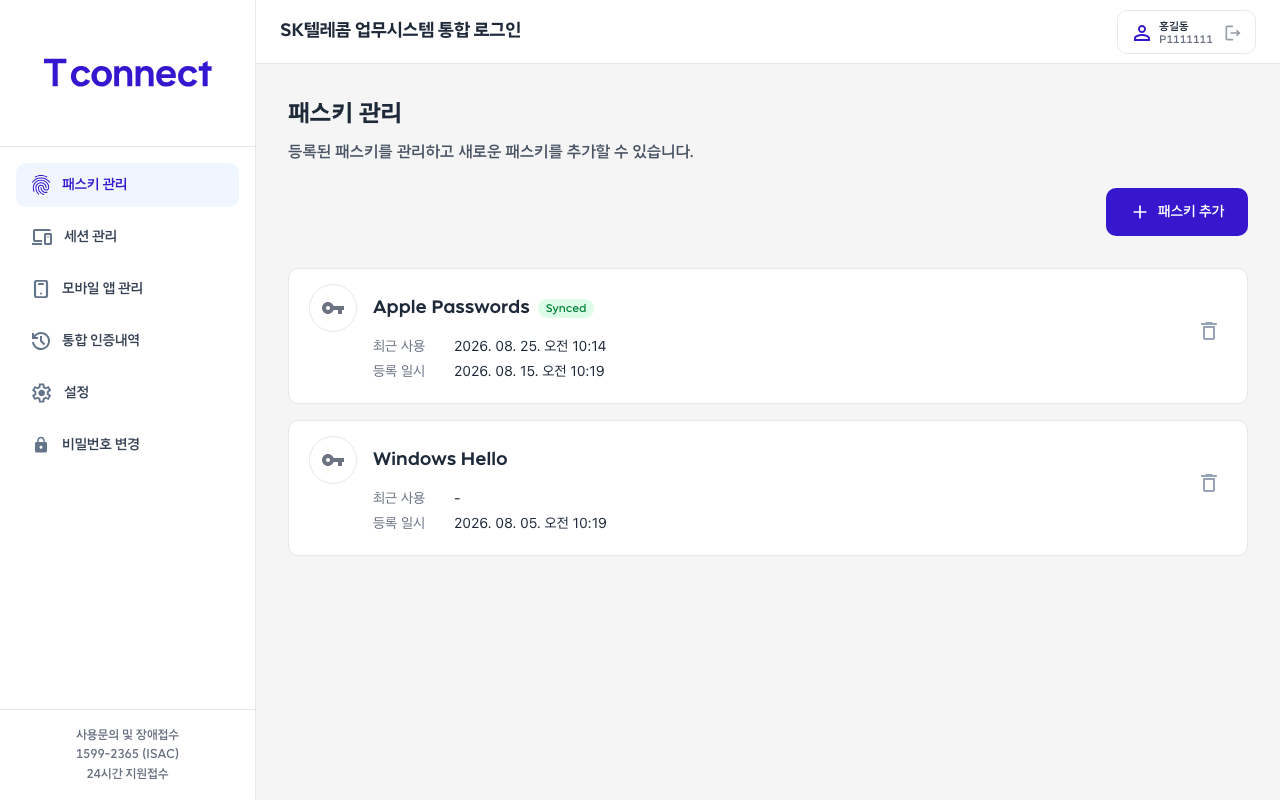
T connect 마이페이지의 패스키 관리 메뉴에서 등록된 패스키 목록을 확인하고, 새로운 기기에 패스키를 추가하거나 불필요한 패스키를 삭제할 수 있습니다.
보안 정책상 마지막 남은 패스키는 삭제할 수 없습니다. 패스키가 1개만 남아있으면 삭제 버튼 자체가 표시되지 않습니다. 패스키를 삭제하기 전에 다른 기기에 새 패스키를 먼저 등록하세요.
등록된 패스키 확인
Step 1: 패스키 관리 메뉴 이동
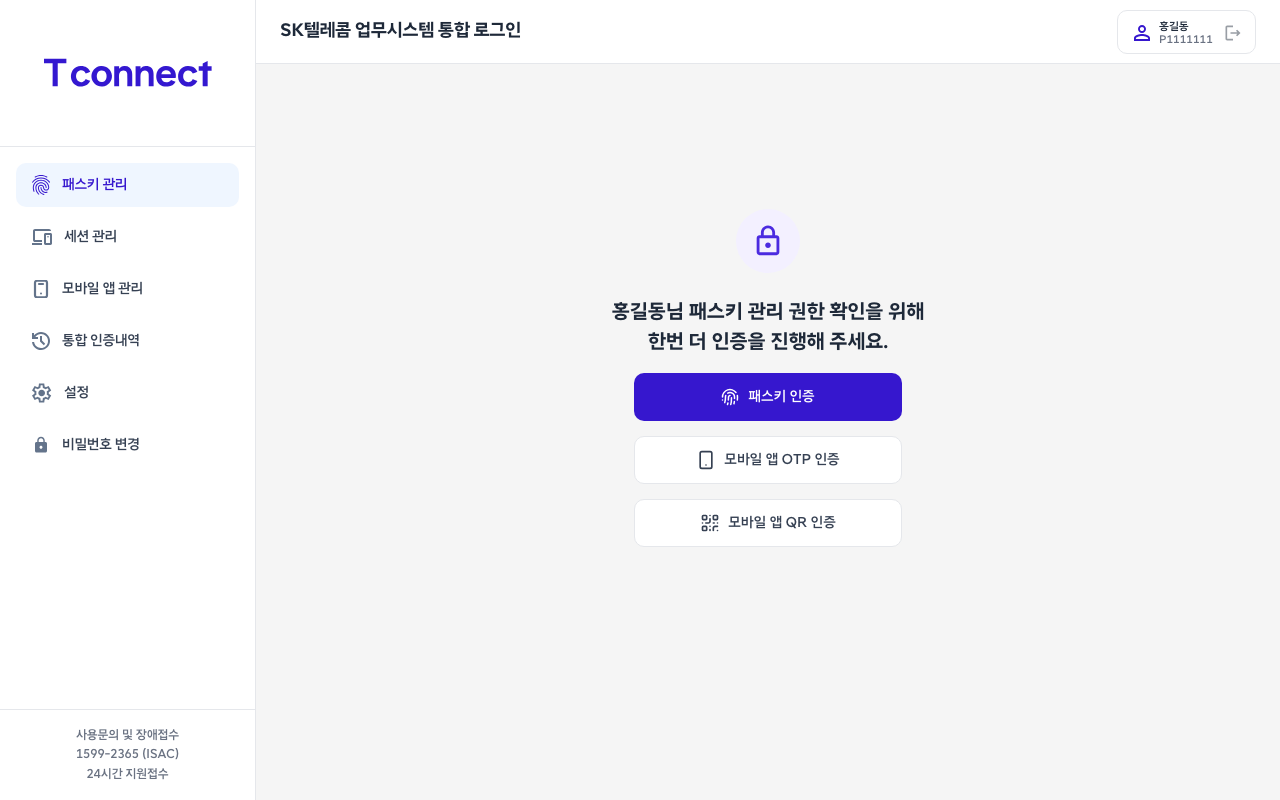
마이페이지 좌측 사이드바에서 [패스키 관리] 메뉴를 클릭합니다. 메뉴 진입 시 본인확인을 위한 재인증 화면이 먼저 나타나며, 패스키 인증, 모바일 앱 OTP 인증, 모바일 앱 QR 인증 중 하나로 인증해야 목록을 확인할 수 있습니다.
Step 2: 패스키 목록 확인
등록된 패스키 목록이 최근 사용 일시와 등록 일시와 함께 표시됩니다.
패스키 추가 등록
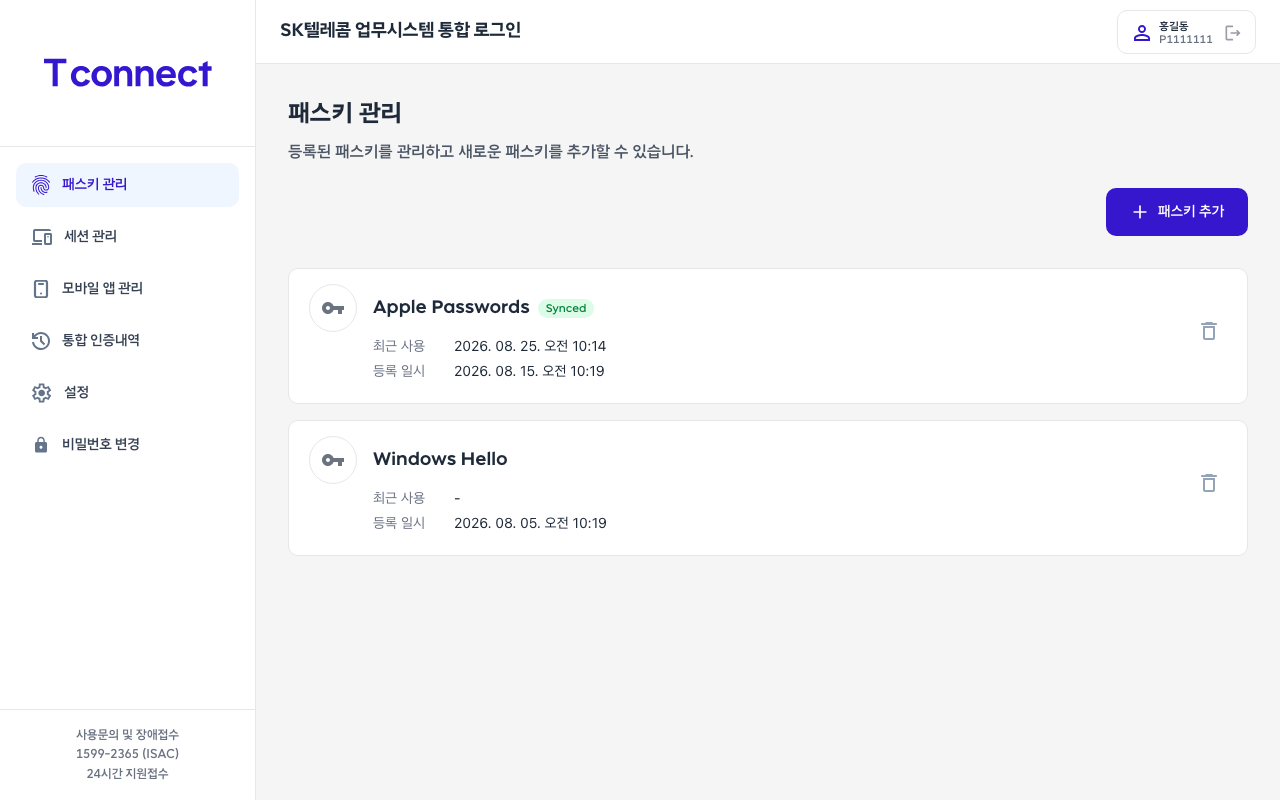
새로운 기기(노트북, 스마트폰 등)에 패스키를 추가 등록할 수 있습니다. 동일한 인증 수단(같은 기기의 같은 생체 인증)만 아니라면 개수 제한 없이 여러 개의 패스키를 등록할 수 있습니다.
Step 1: 패스키 등록 시작
[패스키 추가] 버튼을 클릭합니다. 패스키 등록 안내 팝업이 나타나면 [등록하기] 버튼을 클릭합니다.

Step 2: 기기 생체 인증 수행
사용 중인 기기의 생체 인증(지문/Face ID 등) 또는 기기 잠금 해제(PIN/패턴) 화면이 나타납니다. 안내에 따라 인증을 완료합니다.
(인증 창의 디자인은 OS 및 기기 종류에 따라 다르게 나타날 수 있습니다.)
"이 기기에는 이미 등록된 패스키가 있습니다." 라는 메시지가 나타나면 이 기기에는 이미 해당 계정의 패스키가 등록되어 있다는 뜻입니다. 새로 추가할 필요 없이 기존 패스키로 로그인하면 됩니다.
Step 3: 등록 완료
인증이 성공하면 새 패스키가 목록에 추가됩니다.
패스키 삭제
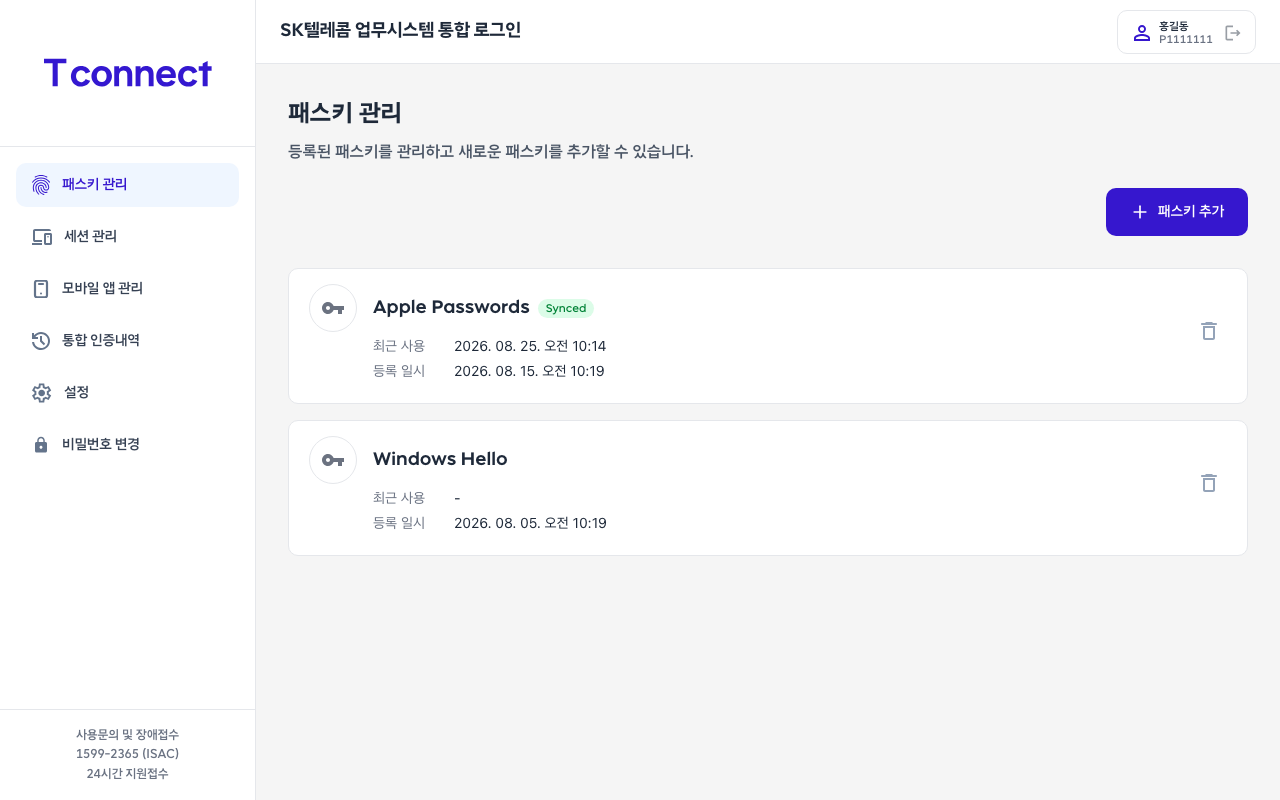
기기를 분실했거나 더 이상 사용하지 않는 기기의 패스키는 즉시 삭제해야 합니다.
- 패스키 목록에서 삭제하려는 항목 우측의 삭제 아이콘을 클릭합니다. (패스키가 1개만 남아있는 경우에는 삭제 아이콘이 표시되지 않습니다.)
- 본인 확인을 위해 재인증(패스키 인증 / 모바일 앱 OTP 인증 / 모바일 앱 QR 인증) 화면이 나타날 수 있습니다.
- 재인증 완료 후 삭제 확인 팝업에서 [확인] 버튼을 선택합니다.