위험 기반 추가 인증 (Push 알림)
패스키·QR·OTP 중 어떤 방법으로 로그인하든, 평소와 다른 환경(예: 낯선 네트워크·위치 등)에서의 로그인이 감지되면 보안을 위해 T connect 모바일 앱으로 추가 확인 알림(Push)을 요청하는 화면이 나타날 수 있습니다. 새로운 로그인 방법이 아니라, 위험도가 높다고 판단될 때만 기존 로그인 위에 한 번 더 붙는 보안 절차입니다.
인증 단계
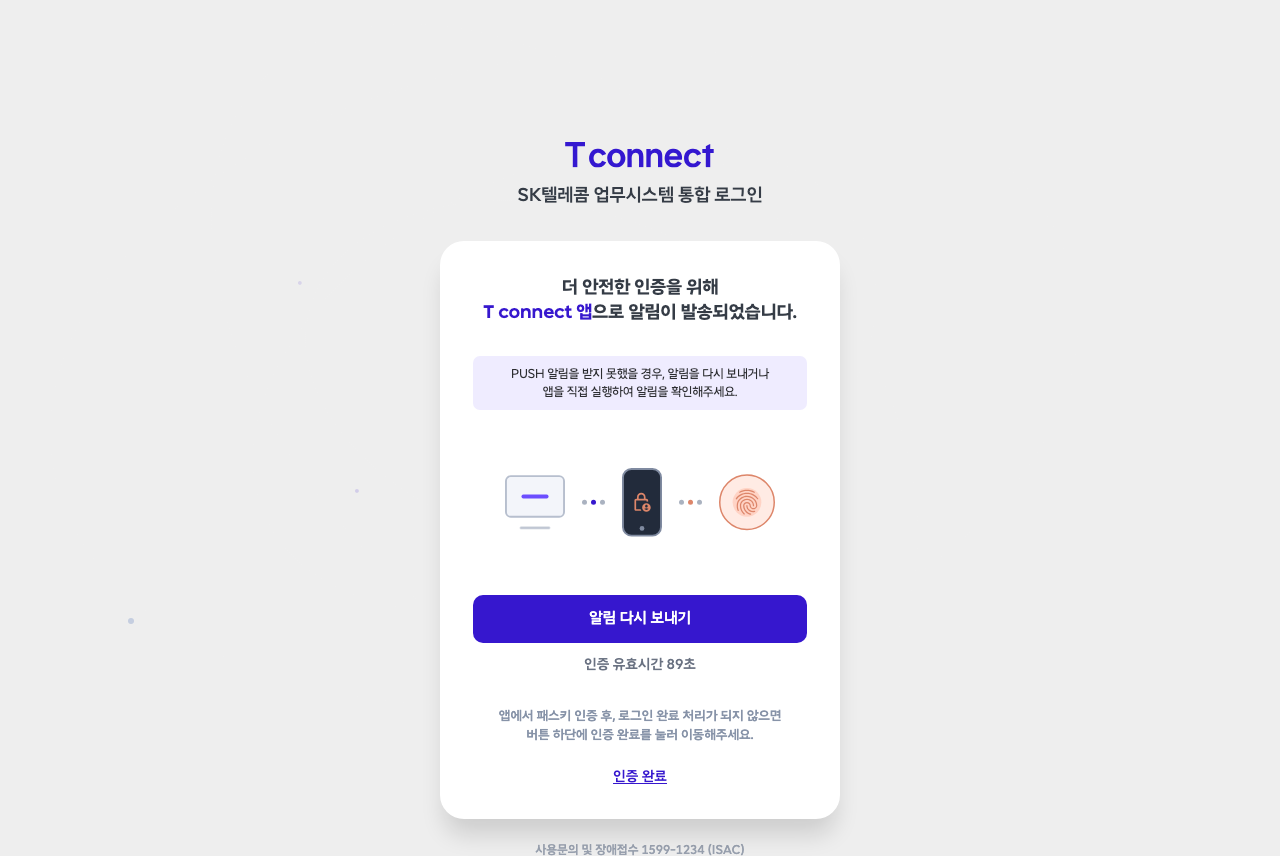
Step 1: 알림 발송 화면 확인
"더 안전한 인증을 위해 T connect 앱으로 알림이 발송되었습니다."라는 안내와 함께, 알림 대기 화면이 나타납니다. 인증 유효시간(90초)이 카운트다운으로 표시됩니다.
Step 2: T connect 모바일 앱에서 확인 및 패스키 인증
- 등록한 스마트폰에 도착한 푸시 알림을 탭하여 T connect 앱을 엽니다.
- 앱에서 로그인 요청 내용을 확인하고 패스키(생체 인증)로 본인 확인을 완료합니다.
Step 3: 로그인 완료
앱에서 인증이 완료되면 PC 브라우저가 이를 자동으로 감지하여 로그인을 완료합니다. 만약 인증 후에도 화면이 자동으로 넘어가지 않으면, 버튼 하단의 [인증 완료] 링크를 눌러 직접 진행 상태를 확인할 수 있습니다.
알림을 받지 못했거나 시간이 초과된 경우
| 상황 | 대처 |
|---|---|
| 푸시 알림이 오지 않음 | [알림 다시 보내기] 버튼 클릭 (최대 2회까지 재전송 가능. 재전송하면 이전에 받은 알림은 더 이상 사용할 수 없습니다) |
| 인증 유효시간(90초) 초과 | "인증 유효시간이 초과되었습니다." 안내와 함께 [다시 인증하기] 링크로 처음부터 재시도 |
| 인증 시도 초과로 차단됨 | "인증 시도 초과로 처음부터 다시 인증해 주세요." 안내와 함께 재시도 |
| 모바일 앱에서 요청을 거절함 | "인증 요청을 거절했습니다." 안내 표시. 본인이 시도한 로그인이 아니라면 즉시 비밀번호·패스키 보안 점검 필요 |
| 등록된 기기를 분실했거나 사용할 수 없음 | 화면 하단의 [등록된 모바일 기기를 사용할 수 없나요?] 링크를 클릭하여 대체 인증 및 기기 재등록 진행 (상세 내용은 FAQ 참고) |
본인이 요청하지 않은 알림이 온 경우
본인이 로그인을 시도하지 않았는데 이 알림을 받았다면 화면에서 거절을 선택하고, My Account > 통합 인증내역에서 최근 로그인 기록을 확인한 뒤 필요 시 세션 관리에서 세션을 종료하세요.