T connect 시작하기
T connect는 SK텔레콤 통합 ID 로그인 서비스입니다. 기존의 번거로운 비밀번호 입력 방식을 탈피하여, 안전하고 간편한 Passwordless(패스키 및 모바일 인증) 중심의 보안 환경을 제공합니다.
이 가이드에서는 일반 사용자가 T connect를 이용하여 로그인하고 계정을 관리하는 방법을 안내합니다.
이용 중 도움이 필요하시면 이메일 보내기 — tconnect@sktelecom.com로 문의해 주세요.
온보딩 과정 한눈에 보기
최초 접속 시 진행되는 패스키 등록 절차는 정규직원과 협력사(가사번) 임직원 모두 동일하게 진행되며, 사번 입력 후 인트라넷 비밀번호 및 사내 이메일 OTP로 본인확인을 마친 뒤 패스키를 등록합니다.
본인확인
최초 패스키 등록 상세 보기 →- 1로그인 화면 진입
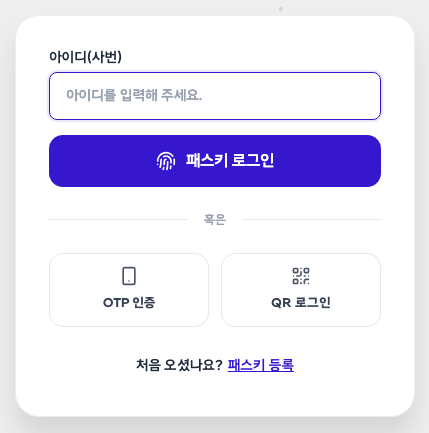
하단의 [처음 오셨나요? 패스키 등록]을 클릭합니다.
- 2사번 입력
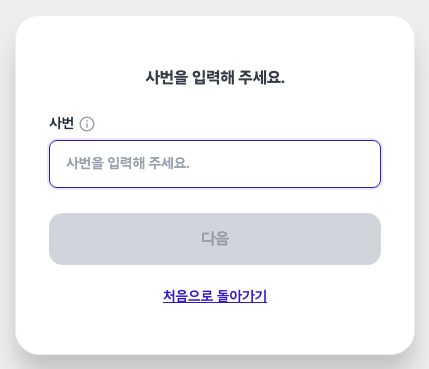
사번을 입력하고 [다음]을 클릭합니다. 협력사 임직원은 가사번을 입력합니다.
- 3인트라넷 비밀번호 인증
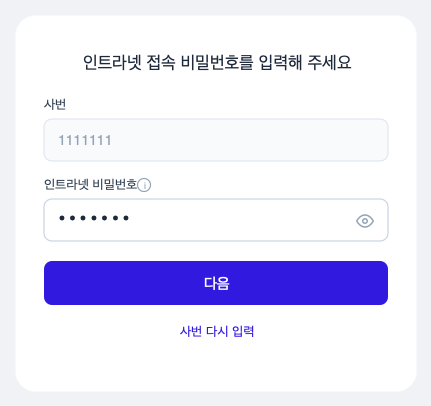
인트라넷(Tnet/AD) 비밀번호를 입력합니다. 연속으로 틀리면 계정이 잠길 수 있습니다.
- 4사내 이메일 OTP 인증
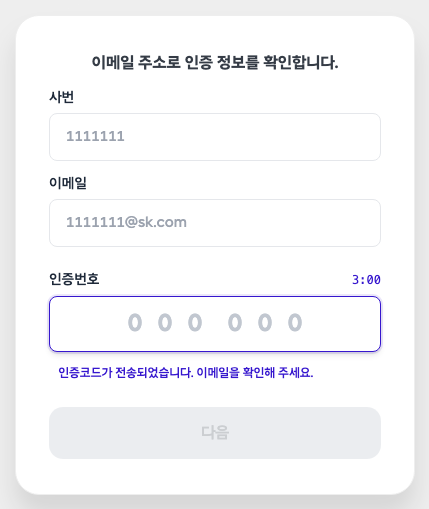
사내 메일로 받은 6자리 인증번호를 3분 안에 입력합니다.
패스키 등록
최초 패스키 등록 상세 보기 →- 5패스키 등록
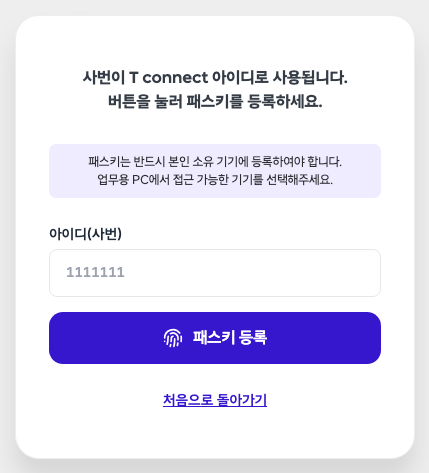
[패스키 등록]을 누르고 Windows Hello·Touch ID 등 생체 인증을 완료합니다. 반드시 본인 소유 기기에 등록하세요.
- 6등록 완료 · 앱 설치 안내
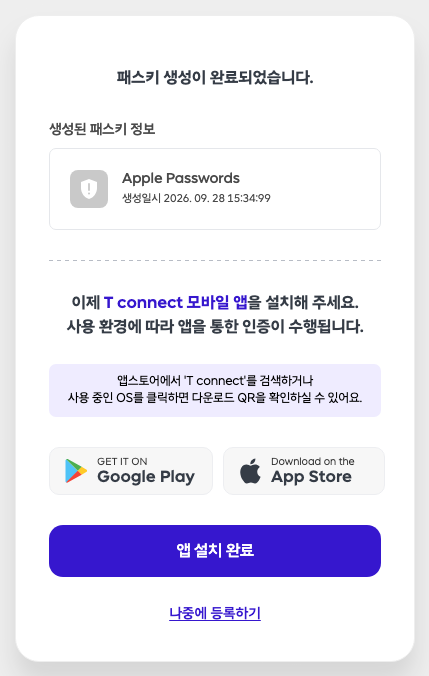
스마트폰에 T connect 앱을 설치한 뒤 [앱 설치 완료]를 클릭합니다.
모바일 앱 연동
모바일 앱 등록 상세 보기 →[나중에 등록하기]로 건너뛸 수 있지만, 다음 로그인 때 다시 요청될 수 있습니다.
- 7앱으로 QR 스캔
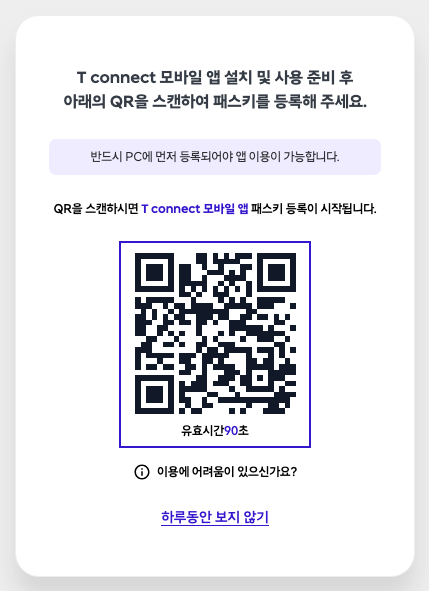
T connect 앱으로 화면의 QR 코드를 스캔하고, PC에 표시된 연결 요청을 [승인]합니다.
- 8온보딩 완료
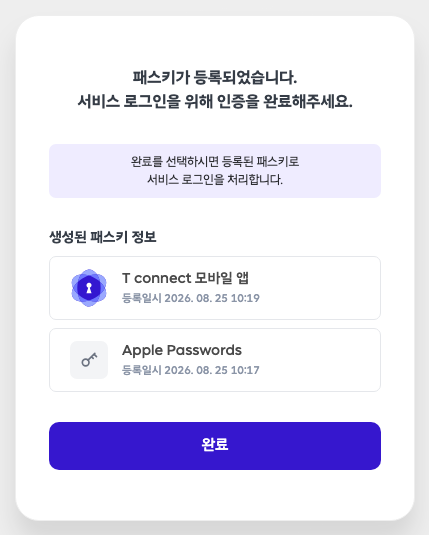
등록된 패스키 목록을 확인하고 [완료]를 누르면 바로 로그인됩니다.
각 단계의 상세 조작 방법은 최초 패스키 등록과 모바일 앱 등록에서 확인할 수 있습니다.
로그인 방법 한눈에 보기
온보딩을 마쳤다면 로그인 화면에서 아래 방법 중 하나로 로그인합니다. 평소에는 패스키 로그인을 사용하고, 패스키를 쓰기 어려운 환경에서는 모바일 앱을 이용한 QR·OTP 로그인을 사용합니다.
- 기본패스키 로그인
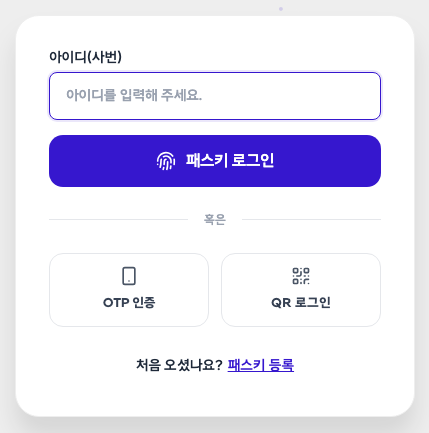
패스키를 등록한 기기에서 로그인할 때
- [패스키 로그인] 클릭
- 지문·Face ID·PIN 등으로 기기 인증
- 자동으로 로그인 완료
- 모바일 앱App QR 로그인
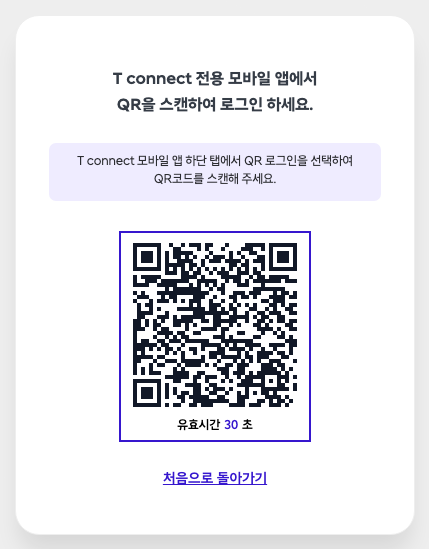
공용 PC 등 패스키를 쓰기 어려울 때
- 사번 입력 후 [QR 로그인] 클릭
- 앱으로 PC 화면의 QR 스캔 (유효시간 30초)
- 앱에서 [승인] 후 본인 확인
- 모바일 앱App OTP 로그인
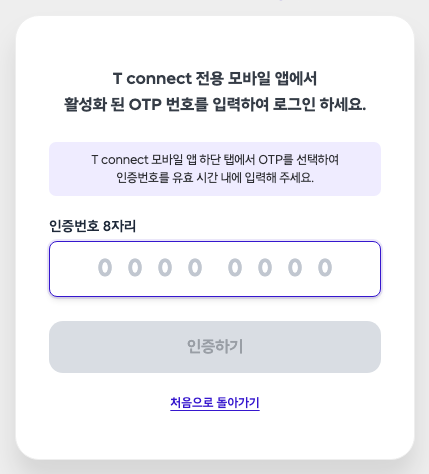
QR 스캔이 어려울 때
- 사번 입력 후 [OTP 인증] 클릭
- 앱에 표시된 8자리 번호 확인
- 번호 입력 후 [인증하기] 클릭
- 필요할 때만추가 인증 (Push)
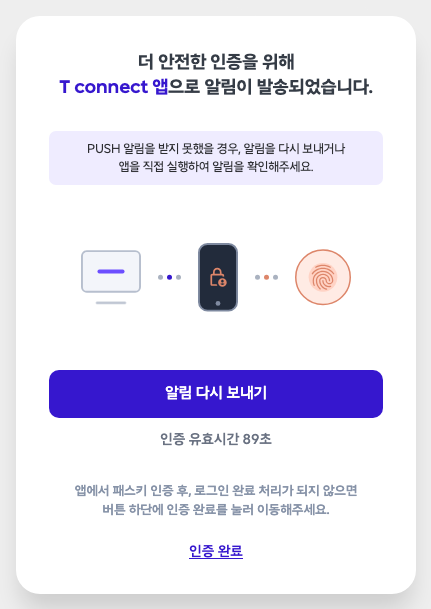
평소와 다른 환경의 로그인이 감지됐을 때
- 앱으로 온 알림을 탭
- 앱에서 패스키로 본인 확인 (유효시간 90초)
- PC에서 자동으로 로그인 완료
주요 안내 목차
1. 등록
- 최초 패스키 등록: 처음 접속 시 필수로 진행하는 패스키 온보딩 절차 (계정은 ERP 인사정보로 자동 연동)
- 모바일 앱 등록: App QR·OTP 로그인을 사용하기 위해 T connect 앱을 스마트폰에 연동하는 방법
2. 로그인
- 패스키 로그인: 등록된 패스키로 생체 인증만으로 즉시 로그인하는 방법
- App QR 로그인: PC 화면의 QR 코드를 모바일 앱으로 스캔하여 로그인하는 방법
- App OTP 로그인: 모바일 앱에서 생성된 8자리 일회용 코드로 로그인하는 방법
- 위험 기반 추가 인증: 평소와 다른 환경에서 로그인이 감지되면 추가로 요청되는 모바일 Push 인증
3. My Account
- 패스키 관리: 등록된 패스키 조회, 새 기기 추가 등록, 삭제
- 세션 관리: 현재 활성 세션 목록 확인 및 원격 로그아웃
- 모바일 앱 관리: 연동된 모바일 기기 목록 확인 및 삭제
- 통합 인증내역: 최근 로그인 성공/실패 기록 및 기기 확인
- 설정 (개인정보 관리): 이름, 연락처 등 개인정보 수정
4. 패스키 제공자 현황
- 패스키 제공자 현황: Apple·Google·Windows Hello 등 OS 기본 제공자와 Samsung Pass·1Password 등 서드파티 앱의 특징 비교